Win7纯净版系统电脑共享打印机如何设置?
我们在使用Win7系统进行办公的时候,可以将多台电脑连接一台打印机进行使用,这样可以节约资源,那我们要怎么给电脑设置共享打印机呢,下面教给大家操作的方法,大家按照下方的操作方法进行操作即可。
Win7系统电脑共享打印机设置的方法:
第一步:Guest属性中取消禁用用户
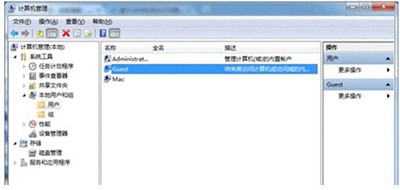
1、点击“开始”按钮,在“计算机”上右键,选择“管理”,如图示。在弹出的“计算机管理”窗口中找到“Guest”用户,如图示。
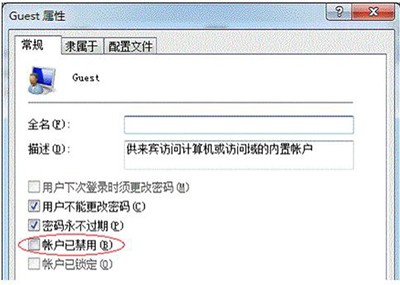
2、双击“Guest”,打开“Guest属性”窗口,确保“账户已禁用”选项前面的勾没有勾选,如图示。
第二步:设置共享打印机
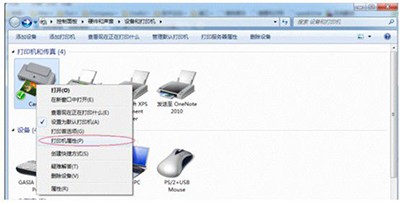
1、点击“开始”按钮,选择“设备和打印机”在弹出的窗口中找到想共享的打印机,在该打印机上右键,选择“打印机属性”,如图示。
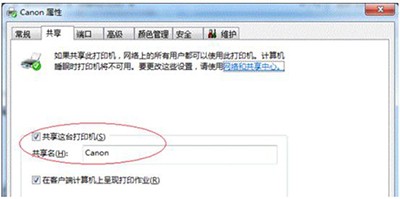
2、切换到“共享”选项卡,勾选“共享这台打印机”,并且设置一个共享名(请记住该共享名,后面的设置可能会用到),如下图:
相关文章
- Win7纯净版系统打开应用程序出现闪退是怎么一回事?
- Win7纯净版系统下怎么删除远程桌面历史记录?
- Win7纯净版电脑打开网页死机的解决方法
- Win7纯净版系统音箱有电流声音怎么办?
- Win7系统软件卸载后右键菜单加密选项删除方法
- Win7访问局域网提示错误代码0x80070035的解决方法
- Win7纯净版系统电脑上局域网内找不到其他电脑怎么解决?
- Win7纯净版系统开机速度越来越慢怎么办?
- Win7如何切换双声卡?Win7如何切换双声卡的具体路径
- Win7纯净版浏览器安全级别无法更改如何解决?
- Win7纯净版系统开机蓝屏提示atikmpag.sys错误怎么处理?
- Win7纯净版系统下如何巧妙利用还原功能找回丢失的文件?
- Win7纯净版系统开机wifi警告“无法启动承载网络”怎么回事?
- 如何解决Win7纯净版系统提示“无法复制,文件路径太深”?
- 最好的Win7纯净版系统免费下载合集
- Win7纯净版系统声卡安装失败该如何解决?


