Steam商店错误代码-118解决方法(亲测有效)
Steam商店错误代码-118解决方法分享。使用Steam平台的时候,里面的游戏都是要到Steam商店里面去进行获取的。而最近有的用户开启Steam商店的时候却出现了错误代码-118,这个问题要怎么去进行处理呢?来看看以下的解决方法吧。

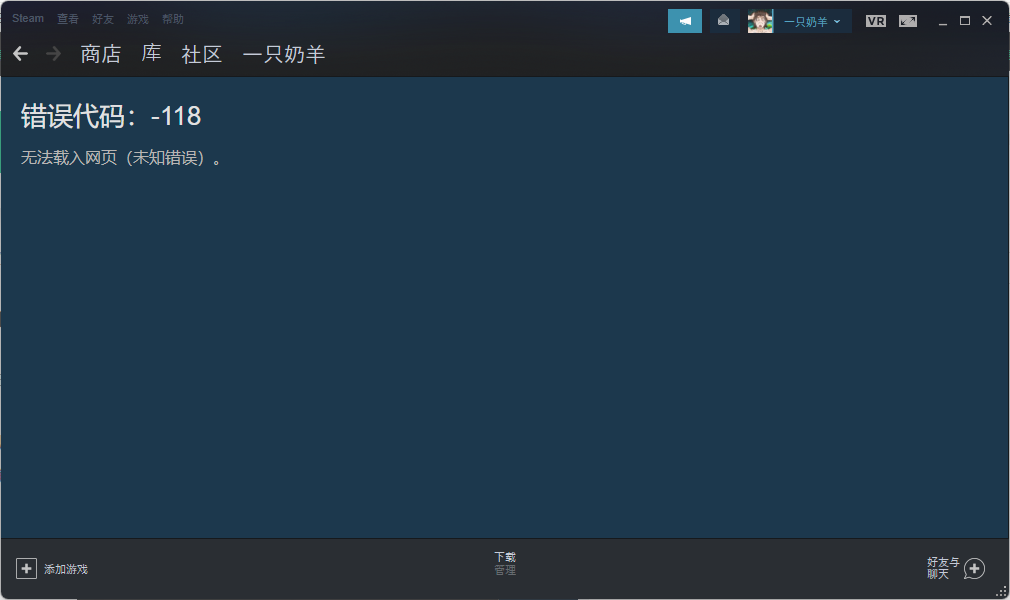
steam社区错误代码118解决教程
方法一:
1、这个方法永久不会失效,首先右键单击开始按钮,选择运行。
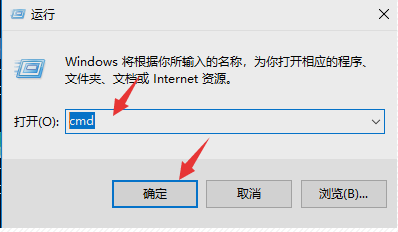
2、运行中输入“cmd”回车,如下图所示
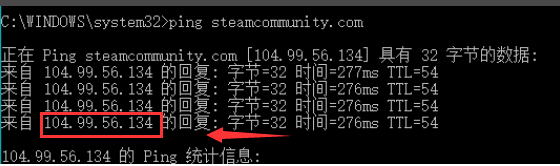
3、进入命令提示符输入:ping steamcommunity.com回车,记住那个IP地址,如下图所示
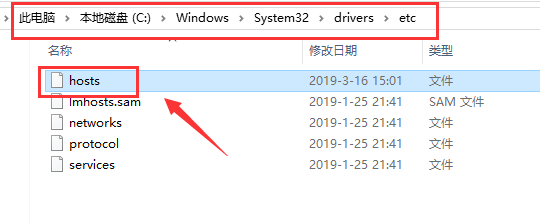
4、接着打开电脑系统盘,定位到文件夹C:\Windows\System32\drivers\etc,找到hosts文件,如下图所示
5、鼠标右键单击hosts文件,选择打开方式--记事本,如下图所示
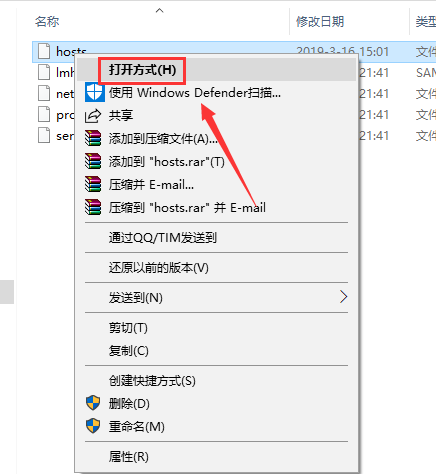
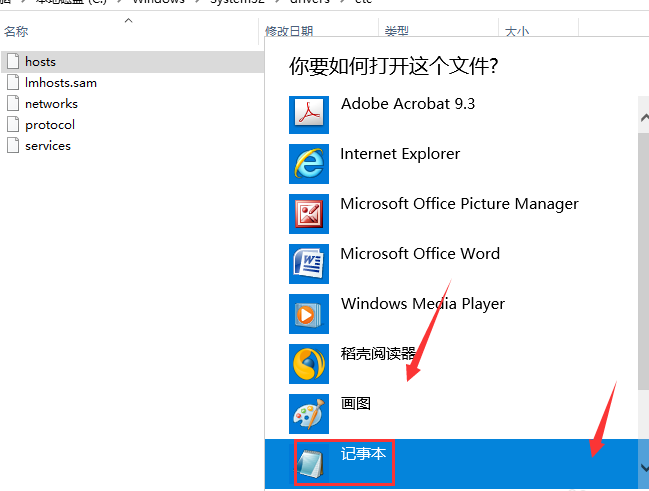
6、在hosts结尾输入
104.99.56.134 valve.vo.llnwd.net
104.99.56.134 cdn.steampowered.com
104.99.56.134 cdn.store.steampowered.com
104.99.56.134 cdn.steamcommunity.com
104.99.56.134 media.steampowered.com
这个IP地址就是上面你ping通的,如下图所示
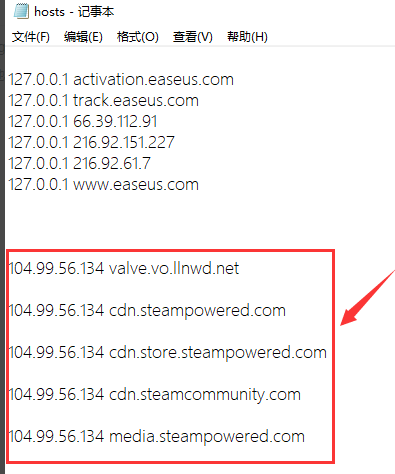
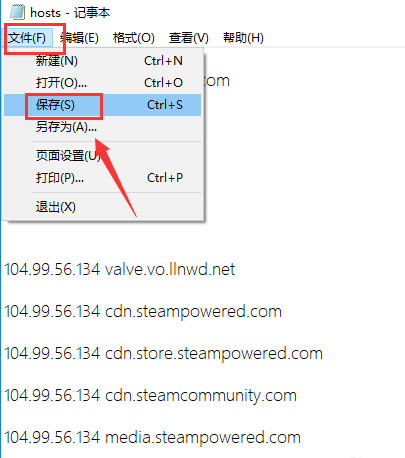
7、点击“文件--保存”后”退出,如下图所示
8、重新登录你的steam就可以正常打开了。
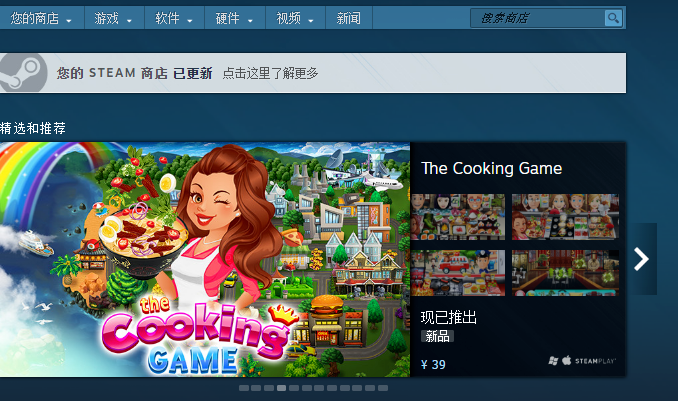
方法二:
1、错误代码118也可能是网络连接问题,可以尝试使用网易uu加速之后再打开steam。
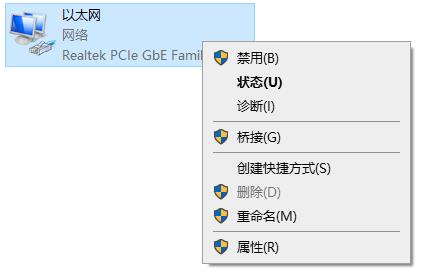
2、也可以尝试更换一下网络,条件允许的话可以尝试用移动5g网络进行尝试。
方法三:
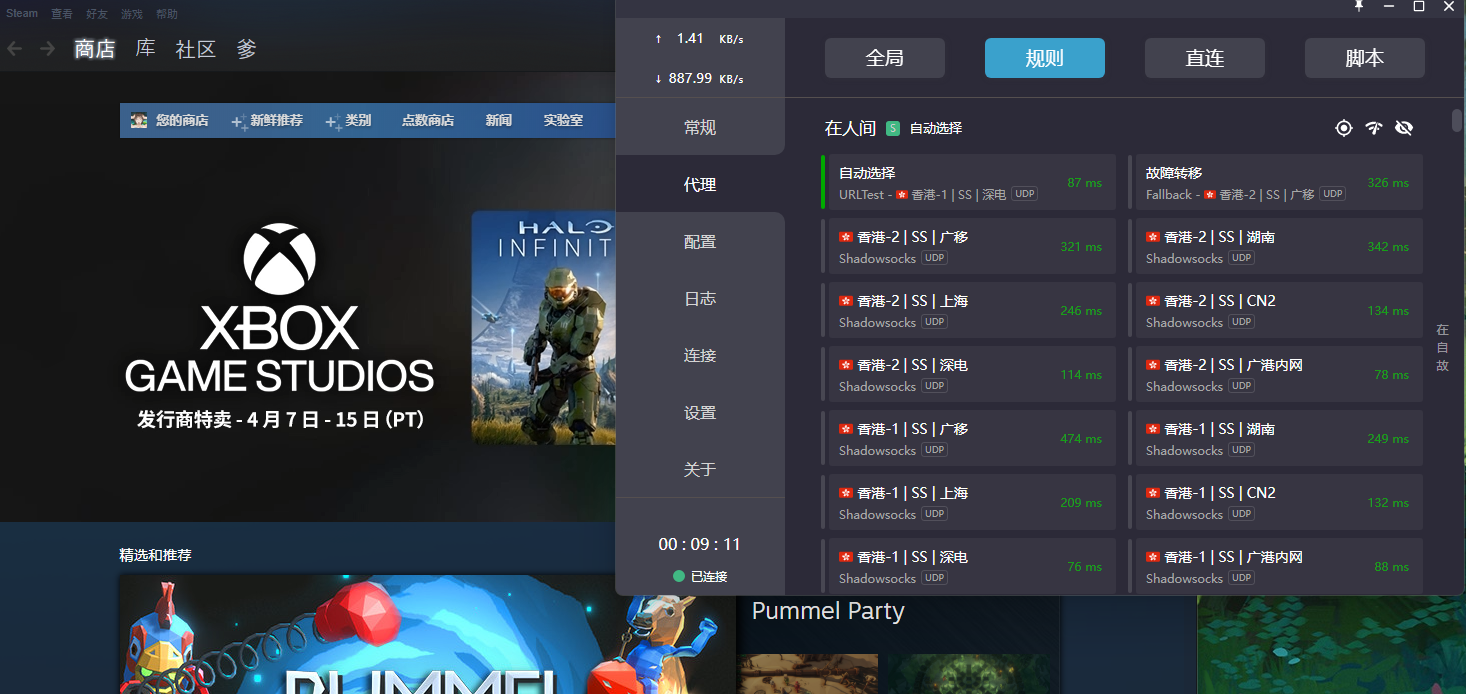
自己网络上找一个合适的加速器或者是“科学上网”软件,然后重新启动Steam客户端登陆即可。
相关文章
- Steam人机验证后显示您对CAPTCHA的响应似乎无效解决方法
- Steam提示invalid ssl certificate错误怎么办?
- 怎么把Steam安装到默认文件夹?Steam安装到默认文件夹的方法
- Steam个人链接在哪里?Steam寻找个人链接的方法
- Steam家庭共享dlc能共享吗?看完你就知道
- Steam大屏幕模式怎么关闭?Steam退出大屏幕模式的方法
- Steam社区错误代码-103怎么解决?Steam错误代码103解决方法
- Steam错误代码130怎么解决?Steam错误代码130解决办法
- Steam错误代码100怎么解决?有效解决Steam出现错误代码100
- Steam错误代码101怎么解决?Steam错误代码101解决方案
- Steam错误代码102怎么办?Steam错误代码102真正解决方法
- Steam错误代码107怎么解决?Steam错误代码107解决方法
- Steam错误代码105怎么解决?Steam错误代码105解决方法
- Steam错误代码137怎么解决?Steam出现错误代码137的解决方法
- Uplay怎么绑定steam账号?Uplay绑定steam的方法
- 橘子平台如何绑定Steam账号?橘子平台绑定Steam账号的方法


