NVIDIA控制面板拒绝访问怎么办?NVIDIA控制面板拒绝访问的解决方法
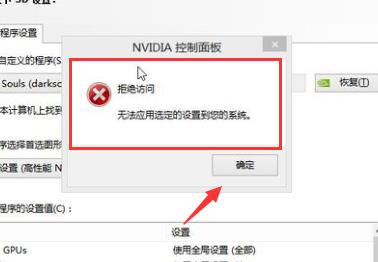
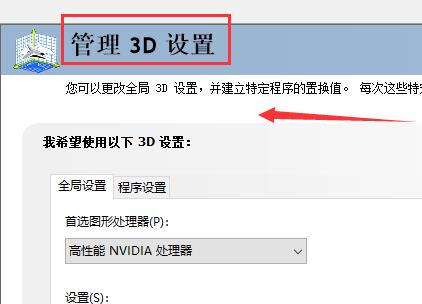
很多使用NVIDIA显卡的小伙伴都喜欢在控制面板上进行各种操作,不过当在进行3D设置的时候却出现了拒绝访问的提示,这也导致自己无法在NVIDIA控制面板上进行设置,那么遇到这种情况应该怎么办呢?下面就和小编一起来看看对应的解决方法吧。

NVIDIA控制面板拒绝访问的解决方法
1、出现这问题的原因一般是Win10系统驱动兼容性问题导致的。
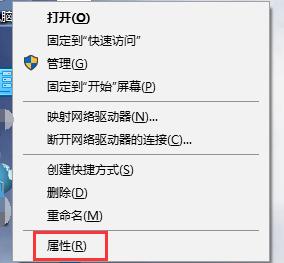
2、右击“此电脑”,点击“属性”。
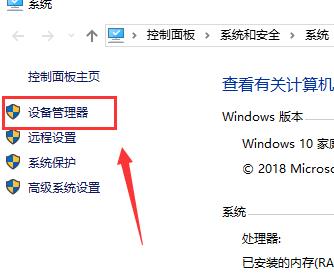
3、点击左侧“设备管理器”。
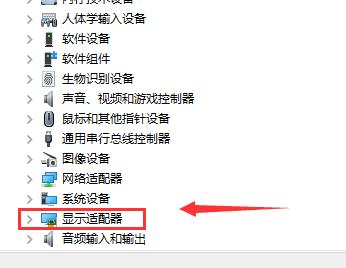
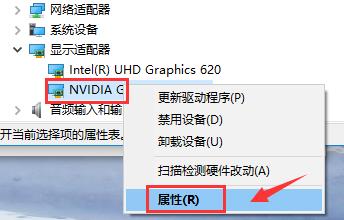
4、选择下面“显示适配器”。
5、右击“NVIDIA显卡”,选择“属性”。
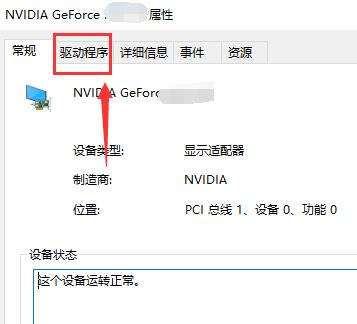
6、点击“驱动程序”。
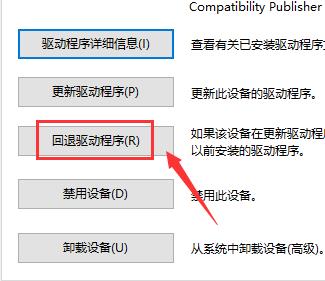
7、选择“回退驱动程序”。
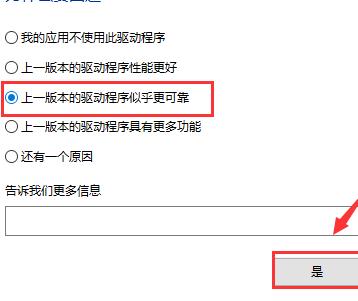
8、点击“上一版本的驱动程序似乎更可靠”点击“是”。
9、完成即可打开管理3D设置。
相关文章
- Nvidia控制面板停止工作怎么办?一招轻松搞定!
- Nvidia控制面板没有首选图形处理器选项怎么办?
- Nvidia控制面板只有一个3d设置怎么办?
- N卡图形增强锐化多少好?N卡图像锐化最佳设置分享
- 英伟达启动出现0x0003怎么解决?N卡错误代码0x0003的解决方法
- NVIDIA显卡选择GTX还是RTX?GTX显卡和RTX显卡的区别
- N卡如何设置提高游戏帧数?NVIDIA设置帧数最高的方法
- 怎么开启N卡录制?NVIDIA显卡开启录制功能的方法
- NVIDIA显卡驱动怎么更新?NVIDIA显卡驱动更新教程
- Nvidia控制面板玩游戏最佳设置方法分享
- Nvidia控制面板FAXX功能是什么?有什么作用?
- 英伟达驱动下载0字节怎么办?英伟达驱动程序下载速度为0解决方法
- 英伟达无法检索设置请稍后重试怎么办?
- 英伟达FPS显示功能怎么开?英伟达FPS显示功能开启方法
- 英伟达显卡怎么设置发挥最大性能?英伟达高性能显卡设置教程
- 英伟达显卡驱动怎么退回以前版本?一招轻松搞定!


