Win11安装卡住了怎么解决?Win11安装卡住了解决办法
Win11安装卡住了怎么办?Win11系统是现在非常火热的电脑操作系统,很多用户都想安装体验,但是很多用户在安装win11的时候,遇到了安装卡死的情况,不知道怎么解决。针对这个问题,下面小编就告诉大家Windows 11系统安装卡住了怎么办吧!
Win11安装卡住了解决办法
1、 电脑重启进入选项页面,选择进入“疑难解答”,找到“重置此电脑”。
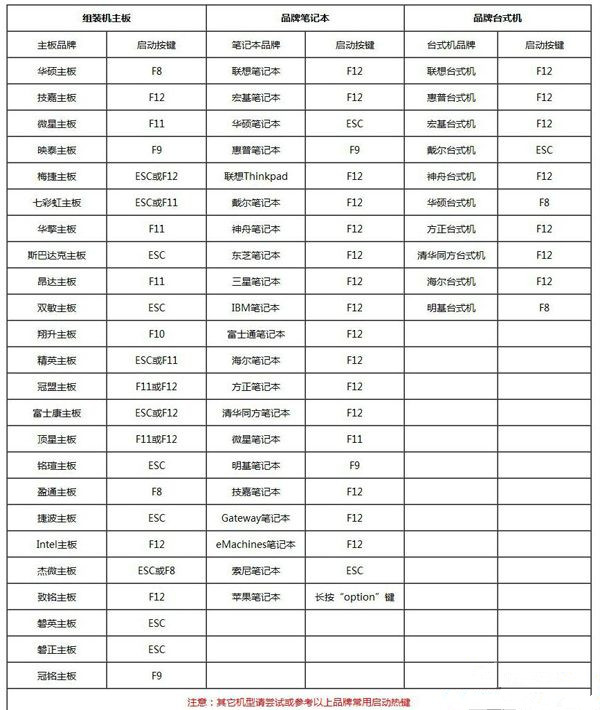
2、 点击进入重置此电脑页面后,如图所示,你根据实际情况来选择“是否保留已安装的软件,应用和资料”,或者删除所有内容。
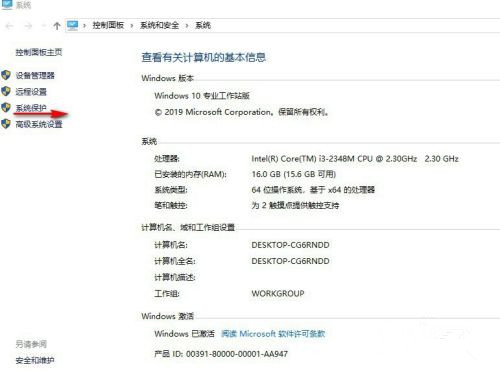
3、 之后,你就会进入确认“重置此电脑”,页面,点击“初始化”。
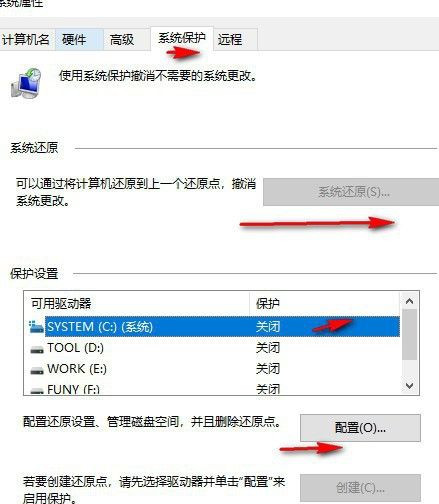
4、 接着,电脑就会重启,开始进行Windows系统重置操作,期间请耐心等待。
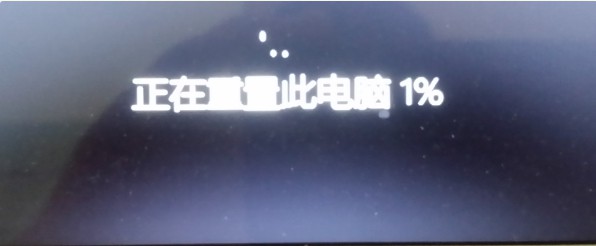
5、 准备事项完成之后,电脑会再次重启并重装系统,无需手动操作,直至电脑Windows 11系统重装成功即可。
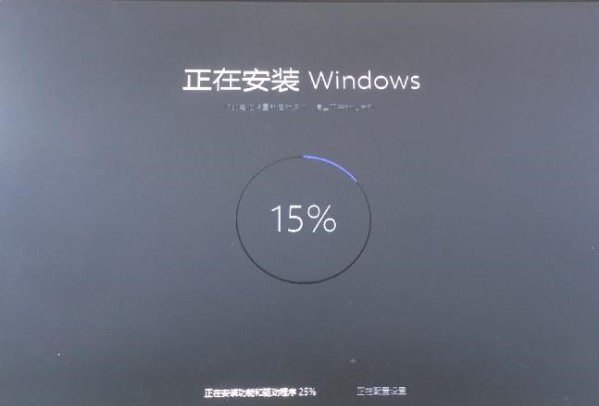
以上就是Windows 11系统安装卡住了的解决方法图解了。如果你安装Windows 11系统的时候,也遇到了卡住的情况,不知道怎么去解决,可以参考这篇文章重置重装系统,希望能帮助到大家。
相关文章
- Win11安装选哪个版本?安装Win11系统选择版本推荐
- Win11怎么安装声卡驱动?Win11安装声卡驱动的方法
- Win11安装怎么跳过网络连接?最新版Win11跳过联网教程
- Win11下载好了怎么安装?超实用最新Win11安装教程
- Win11安装不上软件怎么办?Win11电脑安装不上软件解决方法
- 安装Win11后不能联网怎么办?Win11安装以后不能联网的解决方法
- Win11安装虚拟网卡图文步骤
- Win11安装软件提示无效驱动器的解决方法
- Win11使用办公软件很卡怎么办
- Win11安装u盘驱动成功但是不能识别怎么办
- 教你使用Win11安装助手升级Win11 23H2
- Win11显卡驱动一直安装不上怎么办
- Win11安装包在哪个位置
- Windows11安装包下载
- Win11安装KB5035942更新失败/蓝屏/桌面黑屏-【有效解决】
- Win11更新补丁KB5035853导致任务栏出现透明-【有效解决】


