Excel卡死了点不动,但文件还未保存怎么办?
Excel卡死了点不动,但文件还未保存怎么办?近期有用户在使用Excel处理表格数据时,不知是什么回事Excel卡住不动了,但是里面的文件内容还没来得及保存,那么遇到这一情况应该如何解决呢?别着急,下面小编带来了几种解决方法,希望可以帮到你。

解决方法:
用户可以从Microsoft获取未保存的Excel文件,按照下一个解决方案尝试恢复未保存的Excel文件。
方法1:检查临时文件
1、Microsoft Office将临时文件保存为备份。用户可以尝试查找Office文档文件并进行恢复。

2、点击文件点击,点击“ 信息 ”,然后选择“ 管理工作簿 ”。
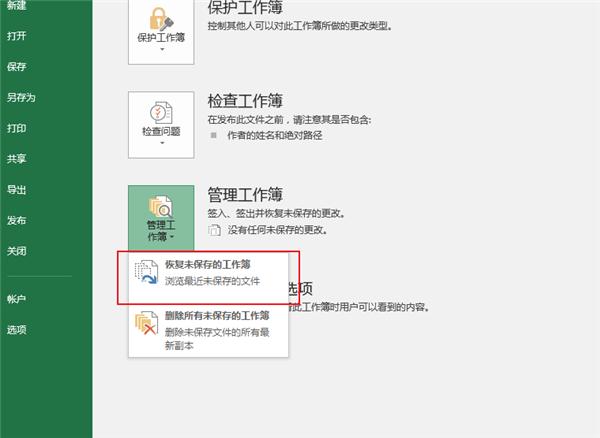
3、单击按钮,然后单击“ 恢复未保存的工作簿 ”。
4、用户可以从弹出窗口中获取所有未保存的文件,检查文件并将其取回。
5、此外,用户可以按照以下地址:C:\ Users \ [用户名] \ AppData \ Local \ Microsoft \ Office \ UnsavedFiles
方法二:从Excel文档中恢复
1、由于文件意外退出,如计算机崩溃和关闭,用户可以检索未保存的Excel文件。
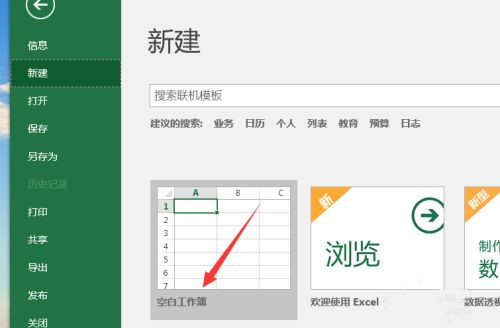
2、再次打开Excel文件后,用户可以看到“已恢复”标题,选择“ 显示已恢复的文件 ”。
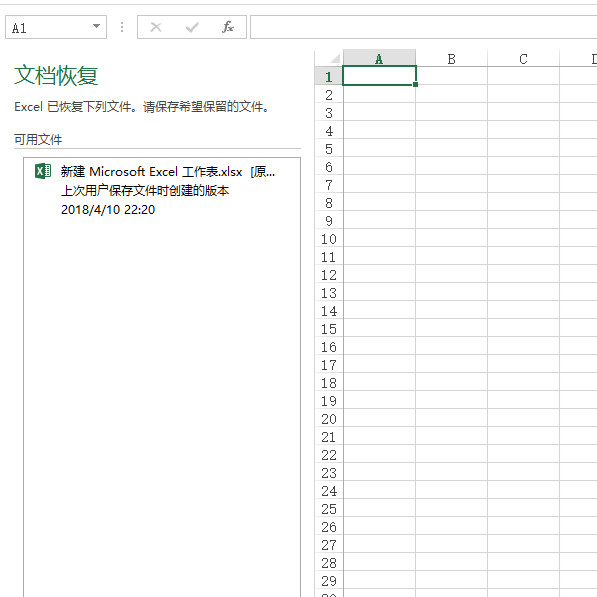
3、Excel将使用“ 文档恢复 ”面板打开一个新工作表,双击“ 可用文件”列表中的Excel文件。
4、用户可以获取未保存的Excel文件。
方法三:从OneDrive备份恢复文件
1、如果有习惯将文档保存到OneDrive,则可以从备份中恢复丢失的excel文件。
2、在OneDrive中右键单击Excel文件,选择“ 版本历史记录 ”以查看文件列表。

相关文章
- Excel怎么做时间轴?Excel制作时间轴的方法
- Excel竖列怎么求和不了?Excel竖列求和不了的方法
- Excel怎么设置行高和列宽?Excel行高和列宽设置方法
- Excel常用函数有哪些?Excel常用函数大全介绍
- Excel下拉菜单怎么修改?Excel下拉菜单修改教程
- Excel前面输入0不显示怎么办?Excel表格开头0怎么显示?
- Excel护眼模式怎么设置?Excel护眼模式设置教程
- Excel表格斜线一分为二怎么弄?Excel表格斜分线怎么一分为二?
- Excel表格怎么自动排序123?两种方法搞定!
- Excel表格如何放大打印?Excel表格打印整体放大的方法
- Excel制作的图怎么高清导出?Excel图表导出为高清图片教程
- Excel表格无法新建工作表怎么办?Excel无法新建工作表 +灰色解决方法
- Excel表格打印出来都是空白页怎么办?
- Excel数据条怎么设置百分比颜色?
- Excel折线图怎么做?Excel制作折线图制作方法分享
- Excel下拉选择项怎么设置多选?


