Excel表是灰色的,不能操作怎么解决?两种方法搞定!
Excel表格是很多小伙伴都在使用的一款数据处理软件,在其中我们可以对数据进行各种专业化的编辑处理。但是近期有用户遇到了Excel表是灰色的,不能操作的情况,那么应该如何解决呢?出现这一问题可能是工作表被保护或者隐藏了,下面就来看看小编是如何解决的吧。

方法一:
工作表被保护了。
1、Excel为防止数据被更改,在【审阅】里有一个【保护数据表】的功能。
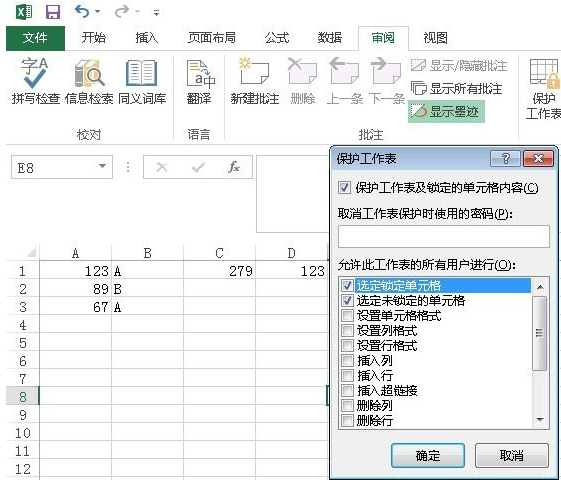
2、【设置单元格格式】这个选项,就代表了锁定工作表以后,用户是否可以修改单元格格式,包括颜色、背景、字体字号、内容位置等等。此时可以看到,设定的权限仅可以选定单元格,即查看公式或者内容,而不能做任何修改。
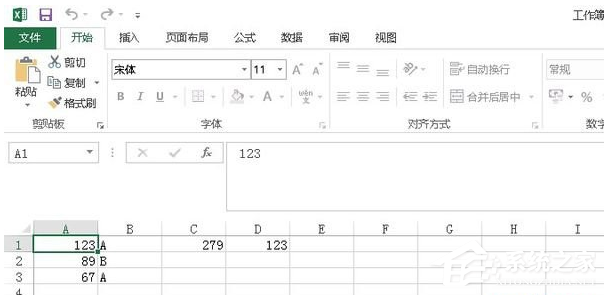
3、【保护工作表】的密码可以为空,为空时,直接点击撤销工作表保护就可以撤销,如果有密码的话需要2次确认,且此密码一旦忘记无法找回。具体锁定的范围,可以根据实际情况,锁定行列的新建、删除、调整格式、插入超链接、筛选、透视图、编辑等。
4、另外,保护工作表可以和【允许用户编辑区域】联合使用,此时,即使锁定工作表,其他用户在不需要密码的情况下也可以对指定区域进行修改。
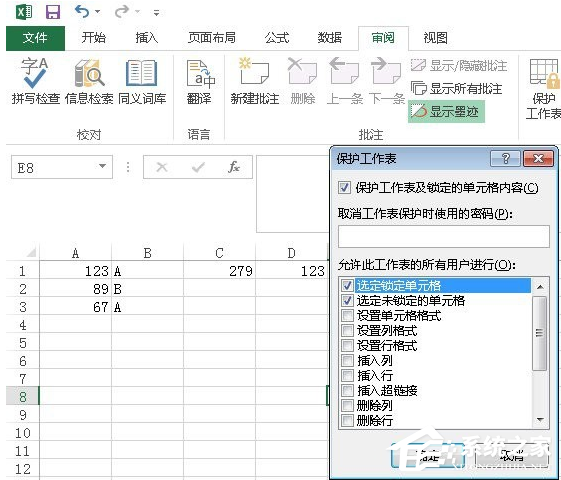
5、一般需要使用Excel统计数据时,标题、格式等为了不让其他人修改,一般在保护范围内;而需要其他人配合填写的数据区域,一般放在【允许用户编辑区域】内,方便数据填写。
方法二:
工作表被隐藏了。
1、首先打开一个excel表格,可以看到此时页面中呈现灰色,没有可以编辑的表格内容。
2、然后点击表格上方工具栏中的“视图”选项。
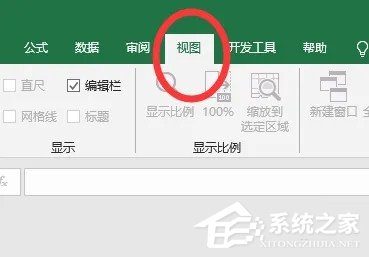
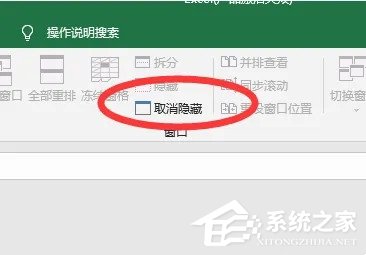
3、进入“视图”选项卡后,点击“取消隐藏”的按钮。
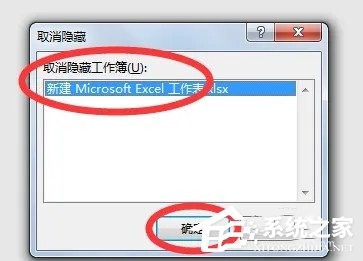
4、页面中会弹出“取消隐藏”的对话框,选择需要取消隐藏的表格后点击确定按钮。
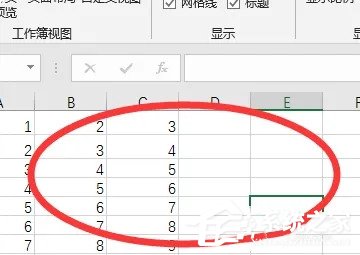
5、即可将选择的表格编辑窗口打开显示出来了。
相关文章
- Excel怎么做时间轴?Excel制作时间轴的方法
- Excel竖列怎么求和不了?Excel竖列求和不了的方法
- Excel怎么设置行高和列宽?Excel行高和列宽设置方法
- Excel常用函数有哪些?Excel常用函数大全介绍
- Excel下拉菜单怎么修改?Excel下拉菜单修改教程
- Excel前面输入0不显示怎么办?Excel表格开头0怎么显示?
- Excel护眼模式怎么设置?Excel护眼模式设置教程
- Excel表格斜线一分为二怎么弄?Excel表格斜分线怎么一分为二?
- Excel表格怎么自动排序123?两种方法搞定!
- Excel表格如何放大打印?Excel表格打印整体放大的方法
- Excel制作的图怎么高清导出?Excel图表导出为高清图片教程
- Excel表格无法新建工作表怎么办?Excel无法新建工作表 +灰色解决方法
- Excel表格打印出来都是空白页怎么办?
- Excel数据条怎么设置百分比颜色?
- Excel折线图怎么做?Excel制作折线图制作方法分享
- Excel下拉选择项怎么设置多选?


