WPS中复制表格怎么保持原格式?WPS表格复制粘贴后如何保持原格式?
近期有用户发现在WPS表格复制粘贴后,改变了表格原有的格式,自己还需要手动调整,十分麻烦,那么WPS中复制表格怎么保持原格式?其实方法很简单,下面小编整理了两种方法,希望可以帮到你。
方法一:
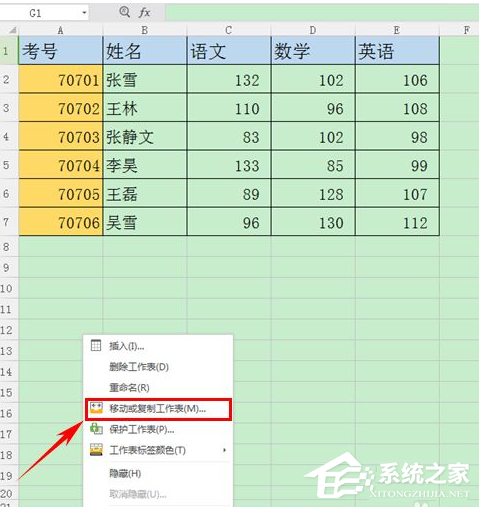
1、大家将鼠标移动到表格的标签栏,单击右键选择“移动或复制工作表”。
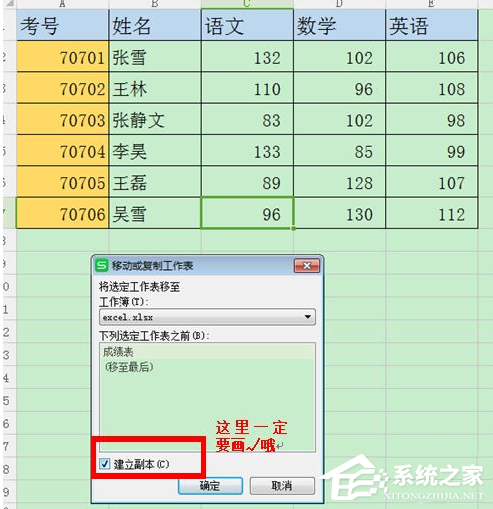
2、弹出对话框,在“建立副本”处打勾,单击【确定】。
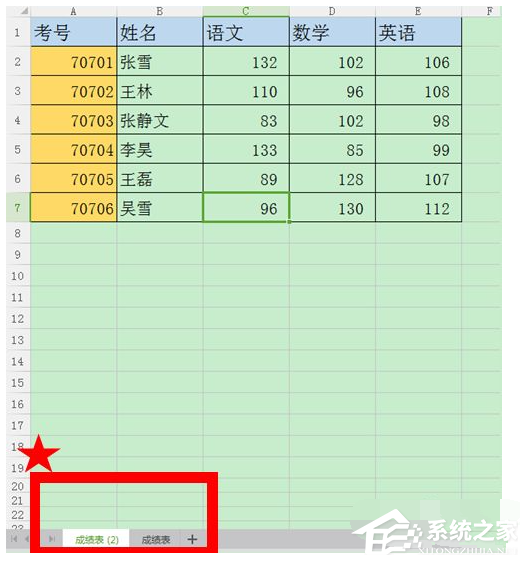
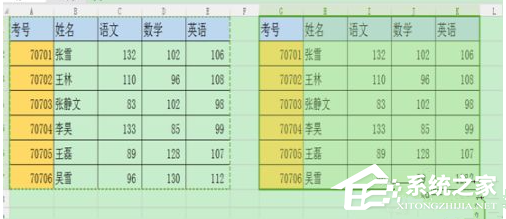
3、如下图我们可以看到,出现了两个一模一样的工作表了。
方法二:
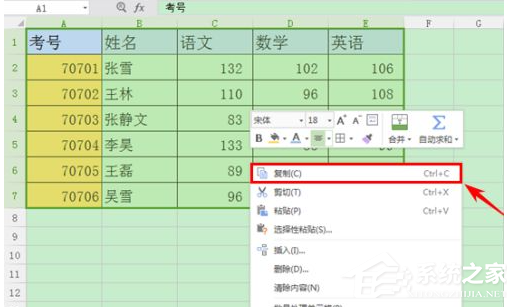
1、首先如下图选中我们需要复制的表格,右击选择【复制】。
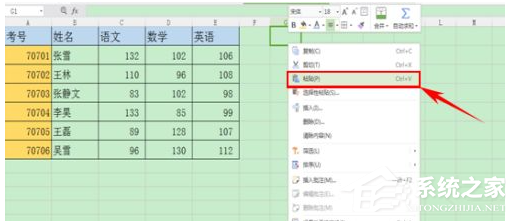
2、在需要粘贴的地方右击单元格,下拉列表里选择粘贴。
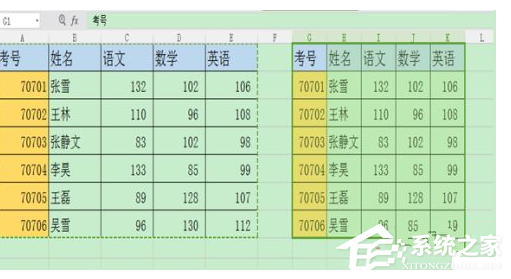
3、在这里我们看到,复制过后的表格明显格式跟之前的不一样,那么我们如何复制表格保持格式不变呢?
4、大家可以看到新表格的右下角有粘贴选项图标,我们点击图标小箭头,选择“保留源列宽”。
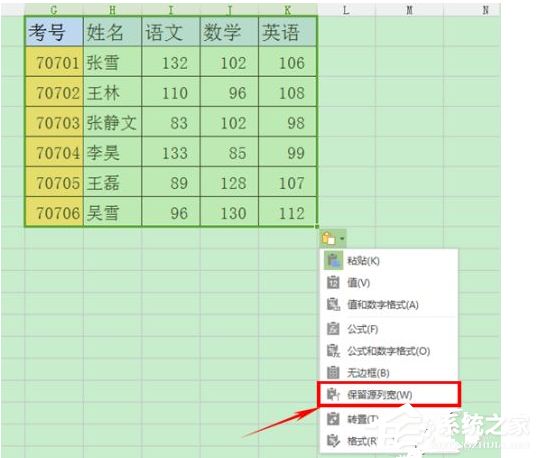
5、点击后我们发现两个表内容和格式一样了。
相关文章
- WPS怎么设置不更新版本-如何设置WPS禁止自动升级
- WPS与Office不兼容怎么解决【两种方法解决】
- WPS文字行间距太大怎么办?WPS内容行距太大的解决办法
- Wps怎么自动识别错别字?Wps自动识别错别字的方法
- Wps如何添加文字水印?Wps添加文字水印的方法
- Wps表格怎么自动生成日期?Wps表格自动生成日期的方法
- Wps空白页怎么删除?Wps删除最后空白页的方法
- WPS怎么自动生成目录?WPS自动生成目录的方法
- Wps怎么清除最近打开的记录?Wps清除本地记录的方法
- WPS如何自动生成表格序号?WPS自动生成表格序号的方法
- Wps如何删除pdf空白页?Wps删除pdf空白页的方法
- Wps提示无法粘贴信息怎么办?Wps无法粘贴信息的解决方法
- Wps文档如何取消批注模式?Wps取消批注模式的方法
- WPS文件打开是只读模式怎么办?WPS文件只读模式关闭的方法
- WPS文档不能编辑怎么办?WPS不能编辑文档的解决方法
- WPS卡顿严重怎么解决?WPS打开文件很慢很卡怎么办?


