Word怎么删除空白页?Word空白页删除教学
Word怎么删除空白页?在使用Word这个软件的时候,有用户发现页面的最后存在了一个空白页,会占用我们的浏览位置。那么这个空白页怎么去进行删除呢?接下来我们一起来看看以下的操作方法吧。


Word怎么删除空白页
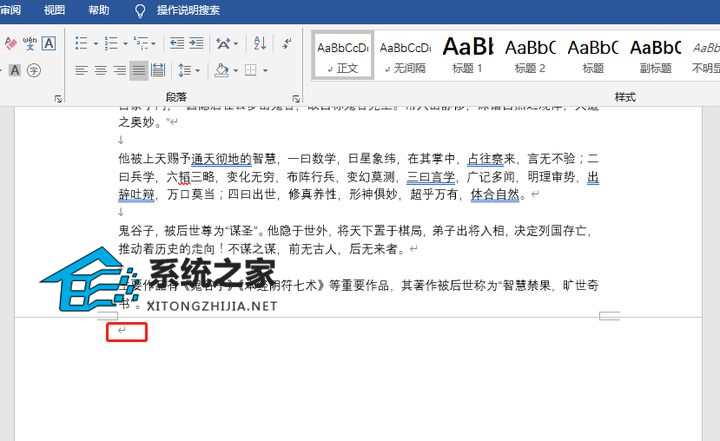
1、Backspace或Delete键删除
如果因为空白页存在段落标记或者换行标记,只要选中标记,按「Backspace」键或「Delete」键即可将其删除。
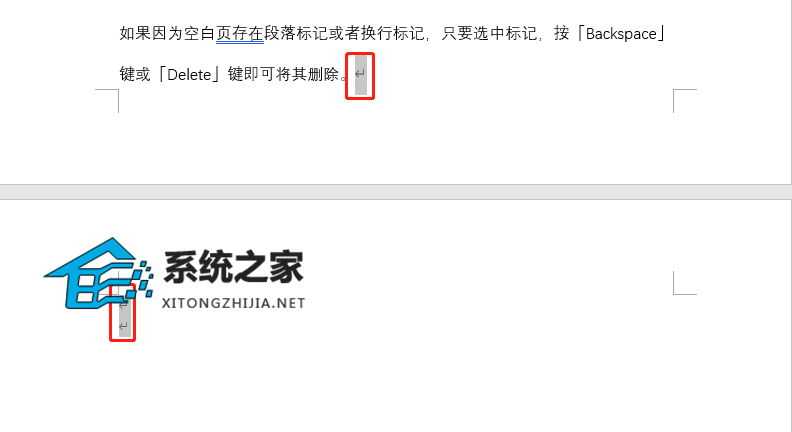
2、Shift选中整页然后删除
将鼠标光标定位到空白页上一页的最后一个字符后面,按住「Shift」键将文档拉到最后面鼠标左键点击最后一个换行符,按「Delete」键删除。
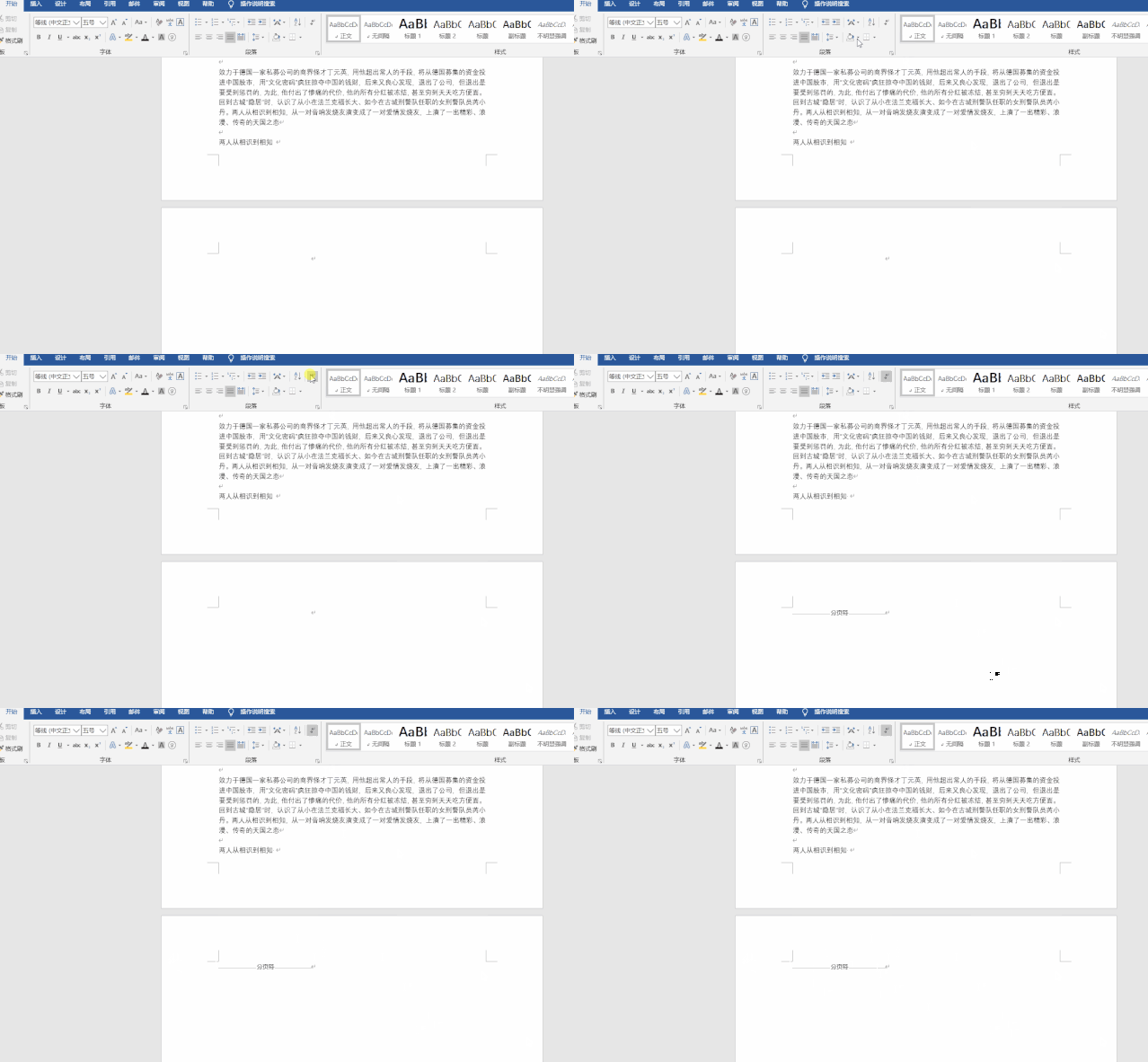
3、删除Word分页符
如果空白页存在分页符,点击文中「小双箭头」,文档底部就会出现「分页符」,选中它按「Delete」键即可删除。
4、替换法删除Word空白页
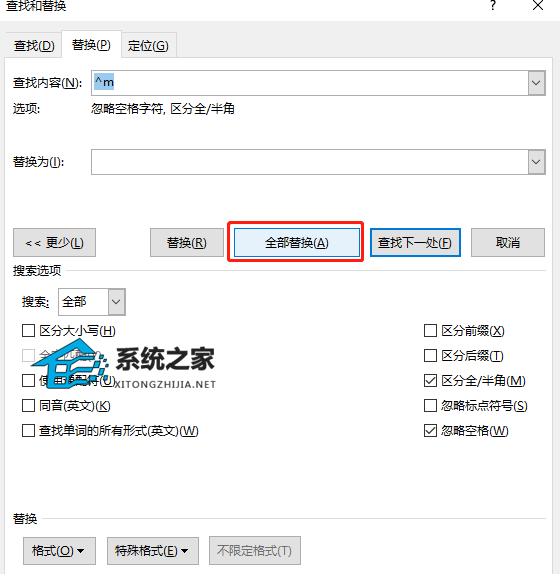
如果文档中有多个空白页需要删除,我们可以利用查找替换来实现。使用Word快捷键「Ctrl+H」打开查找替换窗口,然后单击「高级」或「更多」,在「特殊格式」中选择「手动分页符」。
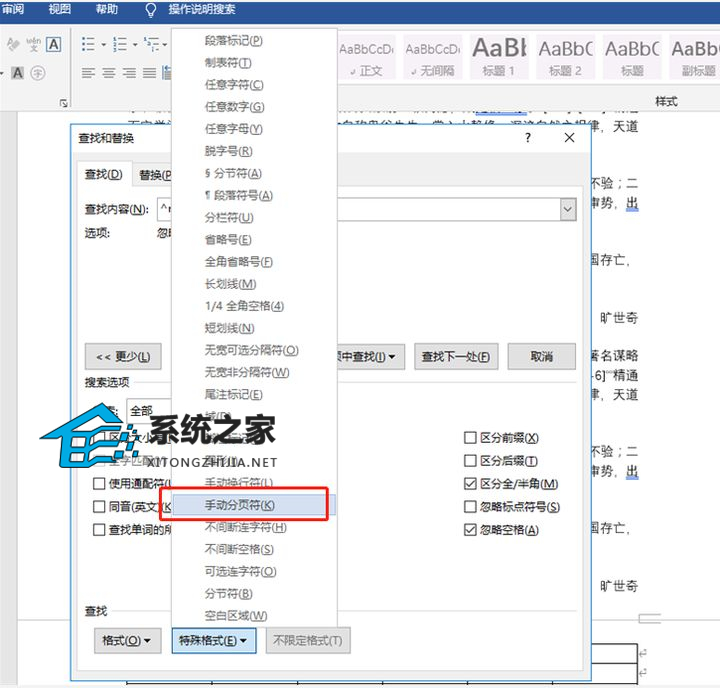
然后单击「全部替换」就将所有的空白页删除了。
5、调整段落行距删除Word空白页
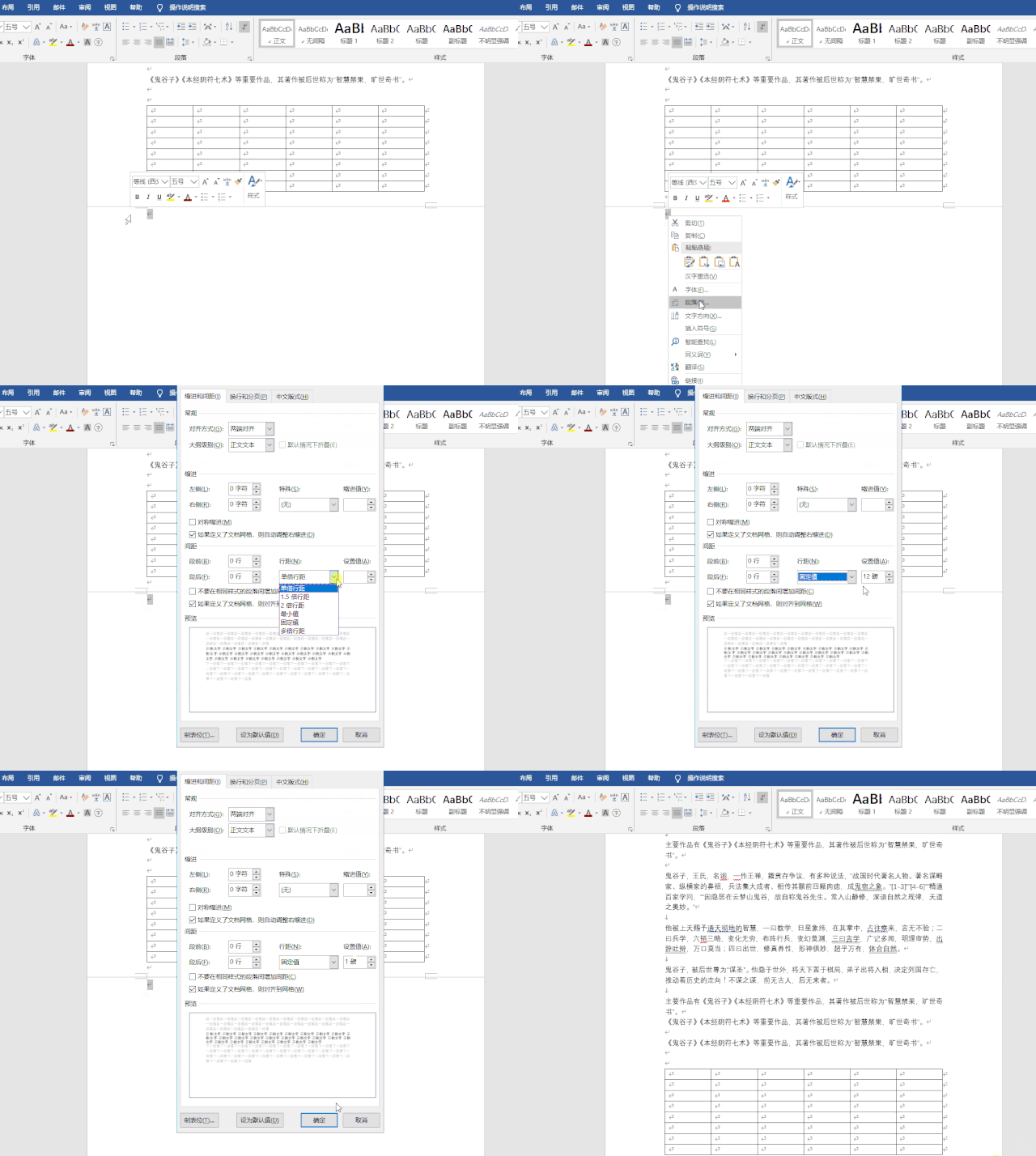
如果是以表格结束而产生的空白页,只需将鼠标光标定位到空白页处,鼠标右键点击「段落」,将「行距」设为「固定值」,将「设置值」选择「1磅」,点击“确定”按钮即可删除。
相关文章
- 怎样把几个Word合并成一个Word?
- Word表格文字靠上,无法居中的有效解决教程
- Word提示“向程序发送命令时出现问题”的解决方法
- Word自动标题怎么取消?Word取消自动标题的方法
- Word插件怎么安装?Word显示安装插件的方法
- Word如何去清除格式?Word清除格式的方法
- Word页面颜色怎么设置?Word页面颜色设置教程
- Word文档打的字不显示怎么办?Word文档里面输入字不显示解决方法
- Word怎么制作目录页?Word制作目录页教程
- Word表格自动换行在哪里设置?Word表格自动换行设置教程
- Office365无法打开Word文档的有效解决教程
- Word文档中文字出现红色波浪线?解决Word文档打字出现红色波浪线
- Word表格文字无法居中怎么办?Word表格文字无法居中的解决方法
- Word文档打字时会消掉后面字怎么办?三种方法解决!
- Word已经输出的打印任务怎么取消?
- Word如何插入坐标轴?Word软件添加坐标轴操作方法分享


