Word图片如何统一调整大小?Word全部图片调整大小操作教学
Word图片如何统一调整大小?在使用Word编辑文档的时候,有用户在里面导入了多张的图片。但是这些图片的大小都是不统一的。那么怎么让这些图片大小比例统一呢?来看看以下的详细操作方法教学吧。

调整方法:
1、首先你需要打开word文档界面,在word插入图片,并选中一张图片。
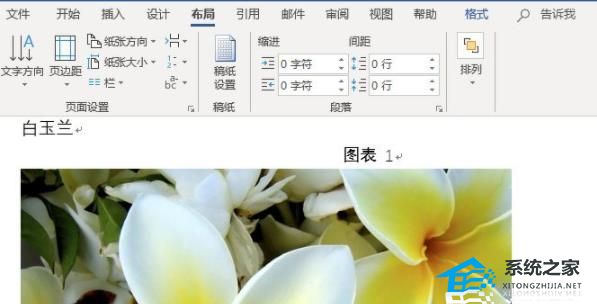
2、选中图片后,用鼠标右击,这时会弹出下拉菜单,点击“大小和位置”选项。

3、此时会出现“布局”设置窗口,点击大小设置模块。
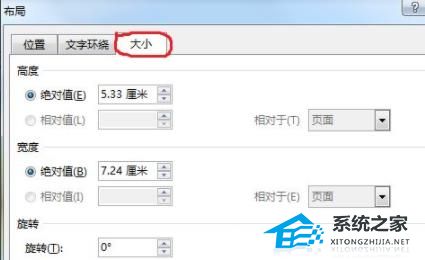
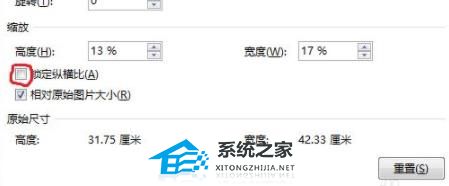
4、把设置界面中的“锁定纵横比”取消,然后重新设置图片的高度和宽度,设置好后点击“确定”即可。
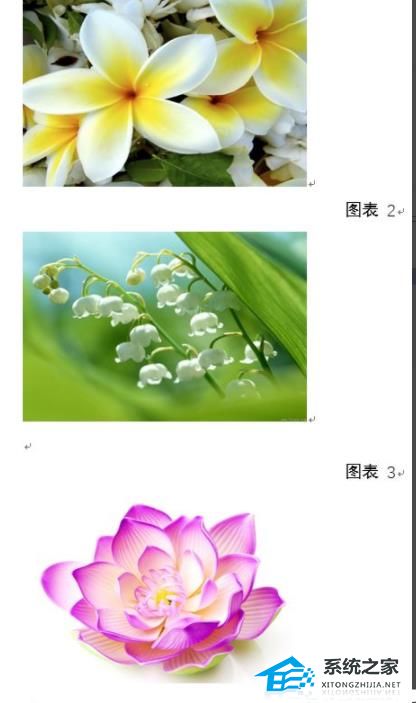
5、此时点击下一张图片,按键盘“F4”键,可以重复上一张的大小设置这样就不用一张张设置了。
相关文章
- 怎样把几个Word合并成一个Word?
- Word表格文字靠上,无法居中的有效解决教程
- Word提示“向程序发送命令时出现问题”的解决方法
- Word自动标题怎么取消?Word取消自动标题的方法
- Word插件怎么安装?Word显示安装插件的方法
- Word如何去清除格式?Word清除格式的方法
- Word页面颜色怎么设置?Word页面颜色设置教程
- Word文档打的字不显示怎么办?Word文档里面输入字不显示解决方法
- Word怎么制作目录页?Word制作目录页教程
- Word表格自动换行在哪里设置?Word表格自动换行设置教程
- Office365无法打开Word文档的有效解决教程
- Word文档中文字出现红色波浪线?解决Word文档打字出现红色波浪线
- Word表格文字无法居中怎么办?Word表格文字无法居中的解决方法
- Word文档打字时会消掉后面字怎么办?三种方法解决!
- Word已经输出的打印任务怎么取消?
- Word如何插入坐标轴?Word软件添加坐标轴操作方法分享


