腾讯会议怎么静音?设置腾讯会议静音最全的方法
腾讯会议是一款很多用户都在使用的视频会议软件,而我们有时候在使用腾讯会议进行会议时,难免出现需要暂时静音的情况,那么这时候要如何去给腾讯会议设置静音呢?还不清楚应该如何操作的朋友们,可以来看看小编带来的腾讯会议设置静音方法。

设置腾讯会议静音最全的方法
方法一
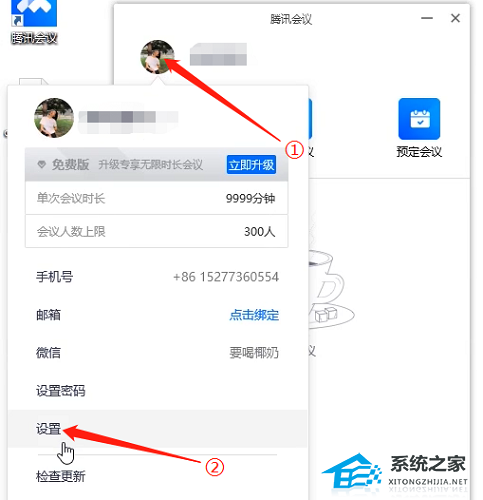
1、首先打开腾讯会议,点击上方的头像,选择设置。
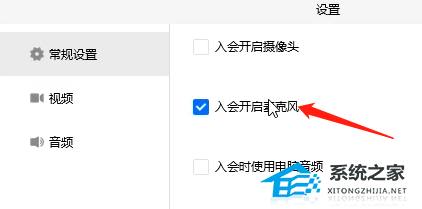
2、然后将“入会开启麦克风”选项取消勾选。
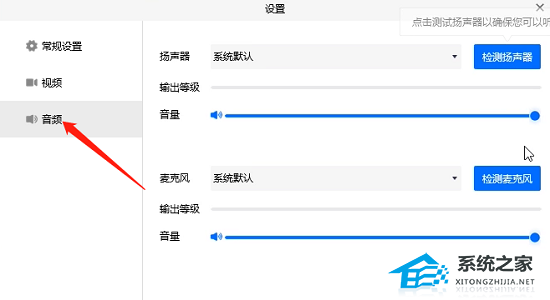
3、当然也可在左侧选择音频,将麦克风音量调低。
方法二
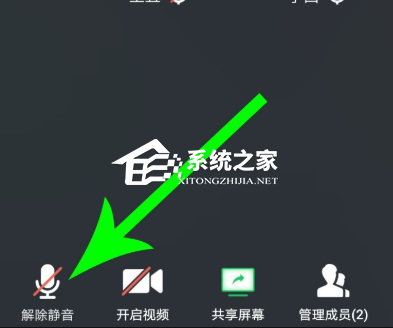
1、打开腾讯会议开会界面,然后点击“静音”。
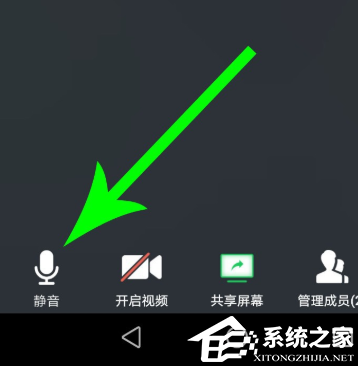
2、点击之后,其他参会者将无法听到声音,点击“解除静音”即可恢复。
方法三
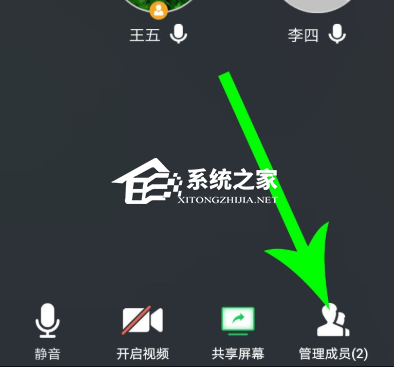
1、打开腾讯会议,点击“管理成员”。
2、然后打开管理成员界面,然后点击“全体静音”。
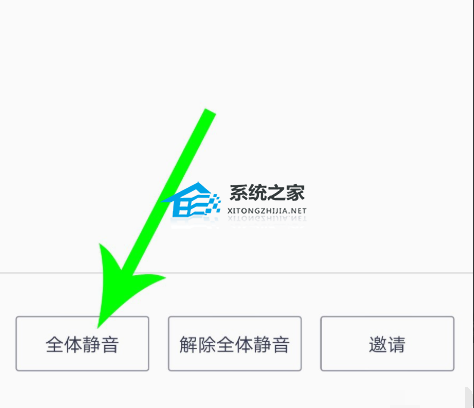
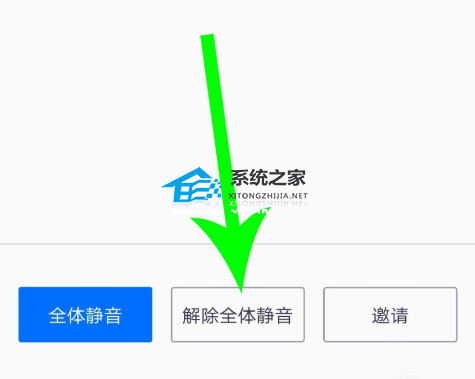
3、打开提示弹窗后点击“全体静音”,然后会议中的任何人将无法讲话。

4、然后点击“解除全体静音”,即可将其解除。
相关文章
- 腾讯会议耳机声音特别大怎么办?腾讯会议耳机声音特别大解决方法
- 腾讯会议全体静音怎么设置?腾讯会议全体静音设置教程
- 腾讯会议视频没声音怎么办?腾讯会议视频没声音解决方法
- 腾讯会议怎么创建班级群?腾讯会议创建班级群教程
- 腾讯会议如何创建长期会议室?腾讯会议创建长期会议室教程
- 腾讯会议声音小怎么调大声音?腾讯会议声音小调大声音教程
- 电脑腾讯会议听不到声音怎么办?电脑腾讯会议听不到声音解决方法
- 腾讯会议屏幕怎么横过来?
- 腾讯会议小窗口摄像头会关闭吗?腾讯会议切出去摄像头还开着吗
- 腾讯会议未检测到可用麦克风怎么办?
- 腾讯会议要如何邀请进入会议?腾讯会议邀请进入会议的方法
- 腾讯会议怎么开启视频会议?腾讯会议开启视频会议的方法
- 腾讯会议怎么导入背景图片?腾讯会议导入背景图片的方法
- 腾讯会议如何查看参会时间?腾讯会议看参会时间的方法
- 腾讯会议没有声音怎么办?腾讯会议没有声音的解决方法
- 腾讯会议打不开摄像头怎么办?腾讯会议摄像头打不开的解决方法


