win7U盘重装系统按什么键进入的解决方法?win7U盘重装系统按什么键进入
win7U盘重装系统按什么键进入的解决方法?
当我们使用Win 7操作系统时,如果我们想使用U磁盘重新安装操作系统,我们首先必须通过计算机快捷方式进入BIOS,通过设置U盘启动来重新安装操作系统。因此许多合作伙伴不知道Windows 7操作系统重新安装的BIOS接口快捷方式是什么。据编辑所知,不同品牌的电脑快捷键也不同。让我们和编辑一起看看细节。

win7U盘重装系统按什么键进入
1、不同品牌电脑的开机启动快捷键不同,一般是F12,也可能是F8、F9、F11或者ESC键。
2、操作前提:必须先将已经用U启动制作好启动盘的U盘插入电脑主机USB接口,然后重启电脑。
3、以下是一些品牌电脑开机快捷键参考:(点击图片放大)
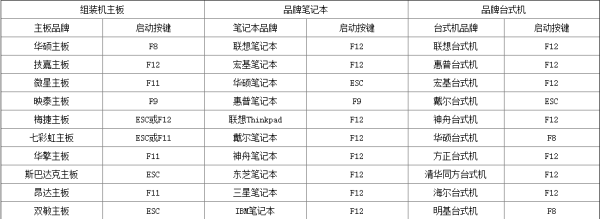
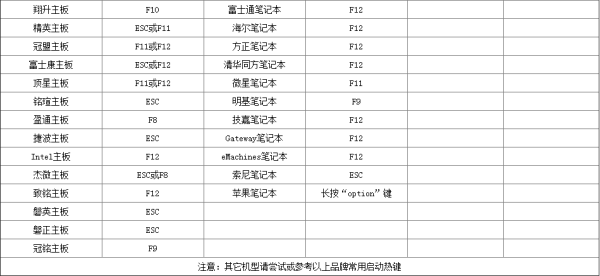
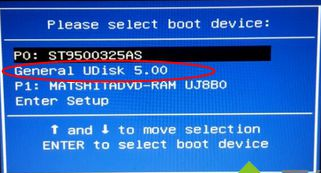
4、当按快捷键后会弹出一个窗口,窗口里面会有几个选择,
5、要找到并按上下方向键“↑↓”选择到u盘,然后按回车键进入u盘启动主界面。
(一般选择的时候可以看下其中一个选项是有关USB或者u盘的品牌的英文名称,那便u盘了。):
第一步:下载U盘重装软件
准备好一个U盘,U盘大小自行决定。当然了,如果想要用u盘安装win7或是u盘装win8建议容量大一些,
至少需要3~4G,即便是用u盘装xp系统 ,也需要600MB~1.5G。
利用U盘装系统软件,制作u盘系统安装盘。
相关推荐:通用PE工具箱8.2二合一版
如果在制作启动u盘的时候,遇到失败或者安全软件、杀毒误报,请添加信任或者退出安装软件。
第二步:用通用PE工具箱制作U盘启动盘
下载完成之后Windows XP系统下直接双击运行即可,Windows7/8/10系统请点右键以管理员身份运行。
执行通用PE工具箱安装包,安装好以后,执行桌面“通用PE工具箱”!
插上准备好的空白U盘后,软件会自动识别并选择当前插入的U盘。
首先通过【选择U盘】下拉列表选择您将要制作的U盘,然后点击【一键制作USB启动盘】按钮开始启动U盘启动盘的制作。
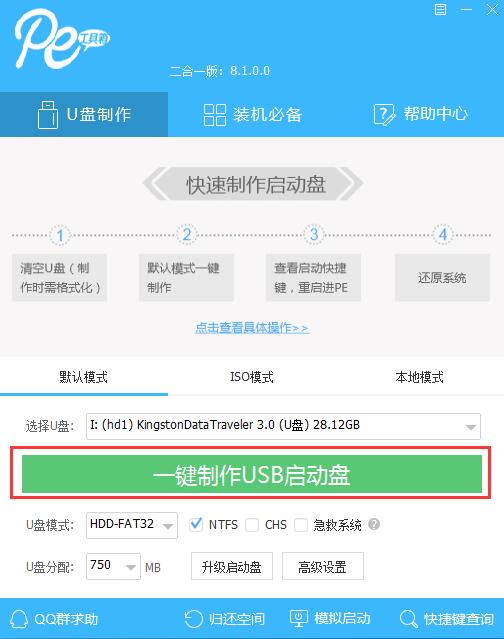
为了保护您U盘上的数据不会被误删除,软件将弹出警告窗口再次让您确认是否继续操作。在确保您U盘上的数据安全备份后,点击【继续制作】按钮继续制作启动U盘。
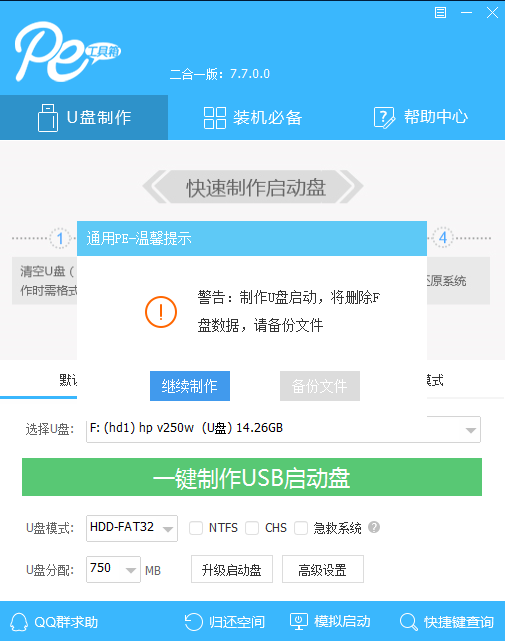
制作过程中,软件的其他按钮将会变成灰色不可用状态。同时在界面下方,会实时显示制作的进度。此过程大约持续2-5分钟,依据个人的U盘读写速度而不同。
以上就是小编给各位小伙伴带来的win7U盘重装系统按什么键进入的所有内容,希望你们会喜欢。
相关文章
- Win7系统怎么调均衡器?Win7系统调均衡器操作方法步骤
- Win7系统怎么设置防火墙
- Win7提示计算机达到最大连接数怎么办?
- 如何解决Win7Wifi名称出现乱码?Win7Wifi名称出现乱码的解决方法
- Win7文件名称过长如何删除?Win7名称过长文件的删除方法
- Win7系统桌面任务栏消失不见了操作解决步骤
- Win7电脑如何卸载没有用的软件?Win7电脑卸载没有用的软件操作方法
- Win7任务管理器窗口显示不全怎么解决?
- Win7移动硬盘打不开怎么办?Win7移动硬盘突然打不开解决方法
- Win7旗舰版右下角不提示安全退出怎么解决?
- Win7没有权限更改注册表的解决方法
- Win7如何显示文件的后缀名?
- 使用黑鲨一键装机大师重装Win7的图文教程
- 带你快速破解Win7电脑开机密码
- Win7系统如何给U盘加密码?Win7给U盘加密的方法
- Win7删除休眠文件的操作教程


