谷歌浏览器无法翻译网页如何解决?解决谷歌浏览器无法翻译此网页
谷歌浏览器无法翻译网页如何解决?我们经常会使用浏览器在各大网站上查阅资料,但是有时候会遇到全是英文的网站,这时候就会需要使用到翻译网页了,可是有用户遇到谷歌浏览器提示此网页无法翻译的情况,那么应该如何解决呢?我们来看看吧。

解决方法如下:
1、找到hosts文件的所在路径。
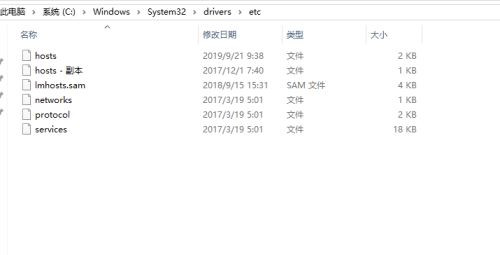
2、修改hosts文件后缀名(扩展名)为“hosts.txt” 变成文本文档格式。这样就可以打开它进行编辑了。

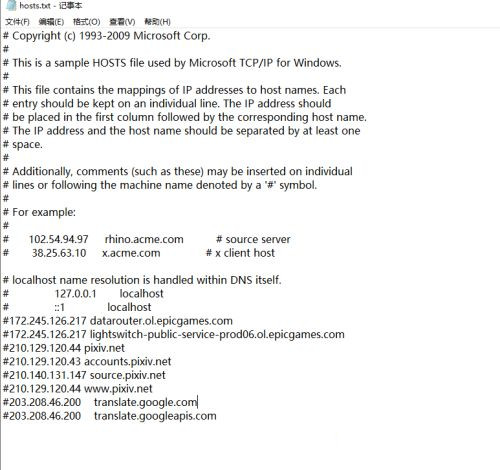
3、打开进入后如图所示:
在最下面添加如下地址。
#203.208.46.200 translate.google.com
#203.208.46.200 translate.googleapis.com
PS:前面的#必须要加,IP跟后面的网址之间需要隔开。其实跟上面地址对齐即可。 然后保存退出(此步骤需要用管理员权限打开,否则可能无法修改)然后在把文件扩展名删除。其实就是改成之前的样子。

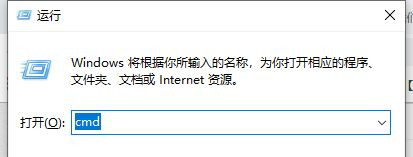
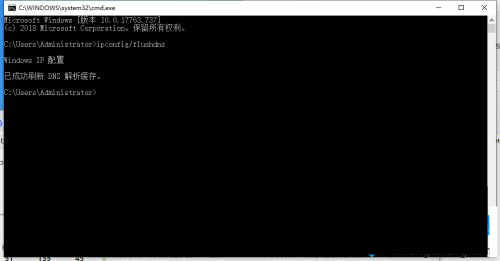
4、修改完成后,这时需要管理员运行cmd。WIN键+R快捷呼出“运行”窗口 然后在命令行执行:ipconfig /flushdns 回车,提示:Windows IP 配置 已成功刷新 DNS 解析缓存就搞定了。
相关文章
- Google浏览器打开新窗口不跳出怎么办?
- 谷歌浏览器下载了打不开怎么办?
- 谷歌浏览器如何自定义背景?谷歌浏览器自定义背景的教程
- 谷歌浏览器内存不足无法打开此网页解决方法
- 谷歌浏览器自动更新在哪里关闭?禁止谷歌浏览器自动更新的方法
- 谷歌浏览器验证码显示不出来怎么办?一招教你解决!
- 谷歌浏览器怎么导入密码?谷歌浏览器密码导入方法
- 如何设置谷歌浏览器每次打开都是新页面?
- 谷歌浏览器设置主页为默认页怎么设置?
- 谷歌浏览器突然打不开网页怎么办?
- 谷歌浏览器弹出窗口拦截功能怎么关闭?
- 谷歌浏览器信任站点怎么添加?谷歌浏览器添加信任站点教程
- 谷歌浏览器无法自动打开PDF文件怎么办?
- 谷歌浏览器无法显示网页图片?谷歌浏览器页面图片不显示解决方法
- 谷歌浏览器允许弹窗在哪里设置?google浏览器允许弹出窗口设置教程
- 谷歌浏览器安全保护怎么解除?谷歌浏览器关闭安全保护的方法


