Windows10系统输入法的U模式怎么使用?
Windows10系统输入法的U模式怎么使用?很多小伙伴们还在借助第三方输入法来键入生僻字,其实Win10系统自带的微软输入法的U模式十分好用,但是很多用户不知道怎么使用吗,下面小编就为大家带来Windows10系统输入法的U模式使用的方法,快来看看吧!
Windows10系统输入法的U模式使用方法
1、首先,当你想要开启U模式时,只需要按下“U”键即可,这时输入法上便会显示U模式面板;

2、然后,假如需要输入一个“垚”字,只需要开启U模式并输入叠字的拆分拼音“u+tututu”即可;

3、而且,除了支持通过笔画拆分或者拼音拆分的方式输入生僻字之外,U模式还支持输入符号;
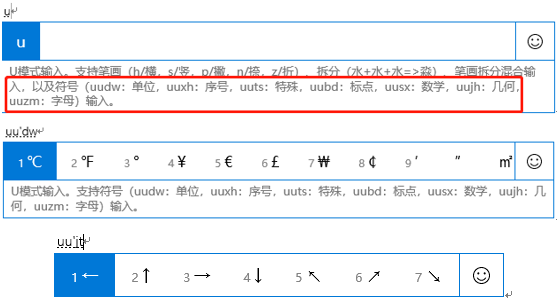
4、怎么样,Windows 10系统自带的微软输入法的U模式是不是非常便捷咧!
相关文章
- 怎样将Windows10的bios设置为U盘启动?Windows10的bios设置为U盘启动教程
- windows10跳过账户设置的方法教程
- windows10系统投影仪设置教程
- win10系统无线投屏到电视的方法教程
- win10系统打印机设置为黑白打印的方法
- 打开windows10安全中心显示需要使用新应用打开怎么办?
- Win10系统怎么设置以兼容模式运行程序?
- Win10系统常见的4个问题及解决方法
- Win10耳机和音响一起响怎么办?Win10耳机和音响一起响解决方法
- Win10系统的用户账号控制怎么打开?
- Win10系统怎么删除保存的小室内空间?
- Win10电脑音量全自动下降到到0怎么解决?
- Win10系统连不上iPhone手机热点怎么解决?
- Win10系统怎么切换专用或公用网络?
- Win10系统获取的恢复密钥怎么查看?
- 重装系统后发现有两个Win10系统怎么解决?


