Windows10系统怎么禁用启动延迟?
我们在启动Windows系统时,往往会出现启动延迟,这是为了使得桌面和Windows服务能够完成加载,从而可以令用户由一个流畅的桌面开始使用系统。如果没有很多开机启动应用程序,或者希望能够开机尽快运行应用程序,那么可以尝试禁用“系统启动延迟”功能。
Windows10系统怎么禁用启动延迟?
1、首先,打开“开始菜单”,并输入“注册表编辑器”搜索并打开注册表;

2、然后,在注册表里面定位到“HKEY_CURRENT_USER\Software\Microsoft\Windows\CurrentVersion\Explorer”;
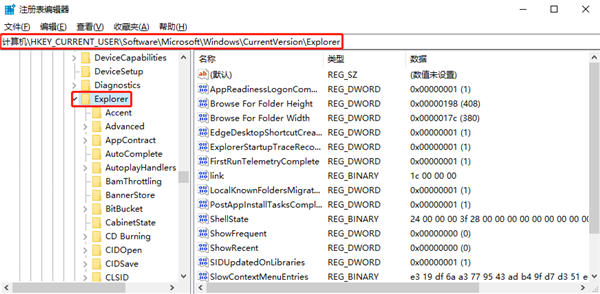
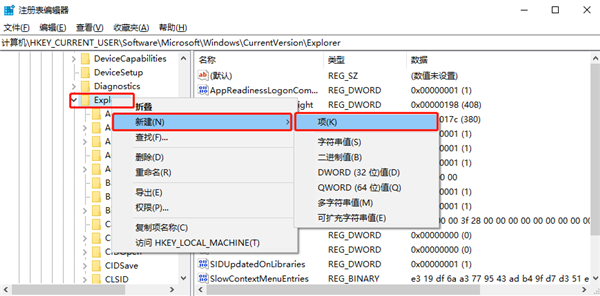
3、接着,右键“Explorer”,点击“新建-》项”,并将新建的项目重命名为“Serialize”,如果“Serialize”项目已存在则跳过此步骤;
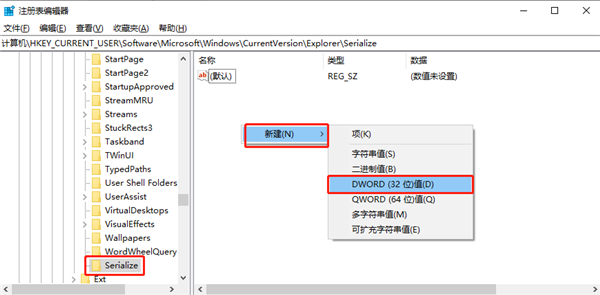
4、然后,在右侧新建一个“DWORD(32位)值”;
5、并重命名为“StartupDelayInMSec”;
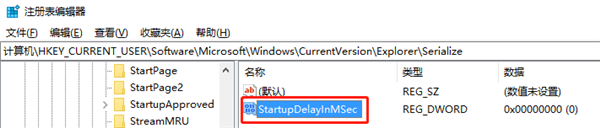
6、最后,将“数值数据”设置为“0”,并确定;
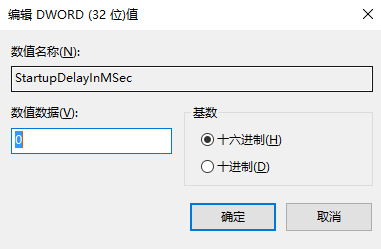
7、这样就可以禁用“系统启动延迟”功能啦,是不是发现系统启动时间变快了呢!
相关文章
- 怎样将Windows10的bios设置为U盘启动?Windows10的bios设置为U盘启动教程
- windows10跳过账户设置的方法教程
- windows10系统投影仪设置教程
- win10系统无线投屏到电视的方法教程
- win10系统打印机设置为黑白打印的方法
- 打开windows10安全中心显示需要使用新应用打开怎么办?
- Win10系统怎么设置以兼容模式运行程序?
- Win10系统常见的4个问题及解决方法
- Win10耳机和音响一起响怎么办?Win10耳机和音响一起响解决方法
- Win10系统的用户账号控制怎么打开?
- Win10系统怎么删除保存的小室内空间?
- Win10电脑音量全自动下降到到0怎么解决?
- Win10系统连不上iPhone手机热点怎么解决?
- Win10系统怎么切换专用或公用网络?
- Win10系统获取的恢复密钥怎么查看?
- 重装系统后发现有两个Win10系统怎么解决?


