如何跳过Windows10的锁屏界面?
如何跳过Windows10的锁屏界面?我们都知道Windows10系统启动时,会先显示锁屏界面,需要鼠标或者键盘点击一下才会显示PIN密码的输入框,如果想跳过锁屏界面直接输入密码,可以通过以下步骤进行设置。快来看看吧!
跳过Windows10的锁屏界面方法步骤
1、首先,打开“开始菜单”,并输入“注册表编辑器”搜索并打开注册表;
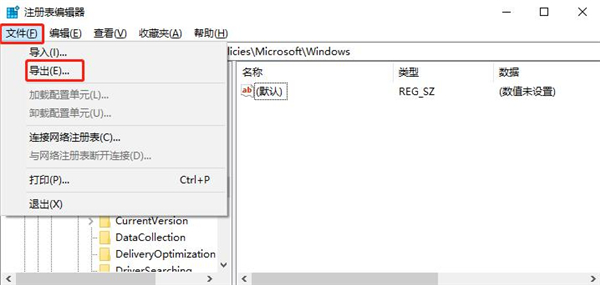
2、接着,将注册表备份以便日后出错可以还原,选择“文件”菜单中的“导出”即可将注册表保存备份到文件中;
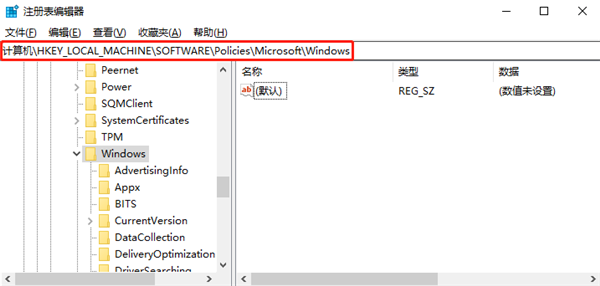
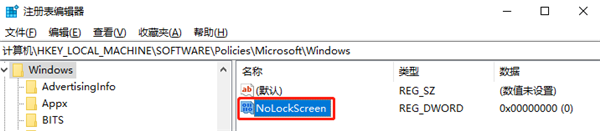
3、然后,在注册表中定位到“HKEY_LOCAL_MACHINE\SOFTWARE\Policies\Microsoft\Windows”;
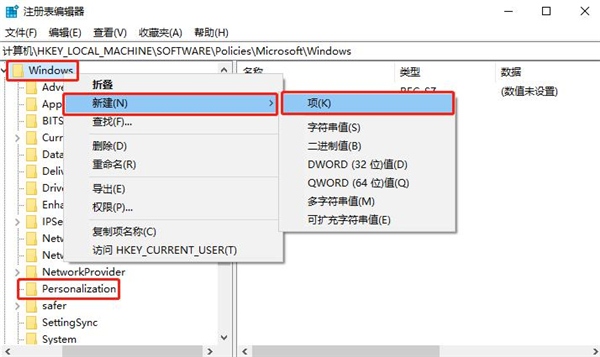
4、接着,右键“Windows”,点击“新建-》项”,并将新建的项目重命名为“Personalization”;
5、然后,在新建子项“Personalization”的右侧空白处新建一个“DWORD(32位)值”;
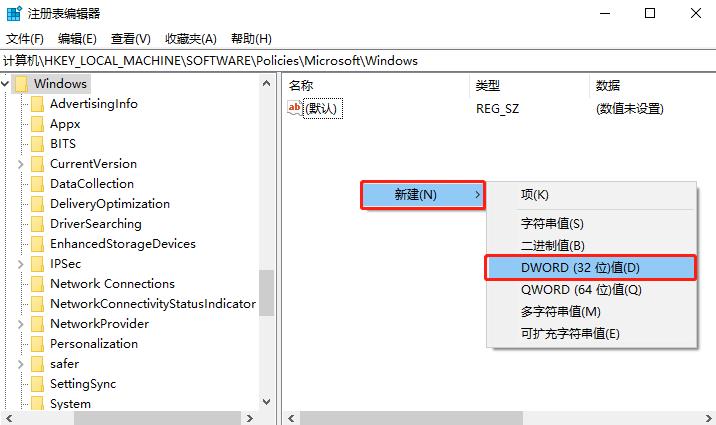
6、并重命名为“NoLockScreen”;
7、最后,将“数值数据”修改为“1”,并确定;
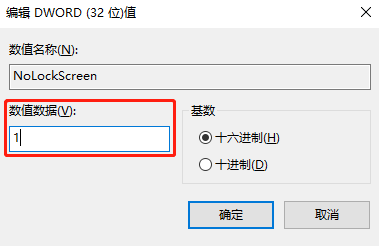
8、这样就可以跳过锁屏界面,直接输入密码了。
相关文章
- 怎样将Windows10的bios设置为U盘启动?Windows10的bios设置为U盘启动教程
- windows10跳过账户设置的方法教程
- windows10系统投影仪设置教程
- win10系统无线投屏到电视的方法教程
- win10系统打印机设置为黑白打印的方法
- 打开windows10安全中心显示需要使用新应用打开怎么办?
- Win10系统怎么设置以兼容模式运行程序?
- Win10系统常见的4个问题及解决方法
- Win10耳机和音响一起响怎么办?Win10耳机和音响一起响解决方法
- Win10系统的用户账号控制怎么打开?
- Win10系统怎么删除保存的小室内空间?
- Win10电脑音量全自动下降到到0怎么解决?
- Win10系统连不上iPhone手机热点怎么解决?
- Win10系统怎么切换专用或公用网络?
- Win10系统获取的恢复密钥怎么查看?
- 重装系统后发现有两个Win10系统怎么解决?


