电脑屏幕亮度调到最高还是很暗?电脑屏幕亮度调到最高还是很暗的解决方法
电脑屏幕亮度调到最高还是很暗?电脑屏幕亮度调到最高还是很暗的解决方法?
有的小伙伴一玩大型电脑游戏就是好几个小时,你眼睛不累电脑都会累了。人毕竟是肉长的,眼睛的伤害虽不会马上显现,但是长期积累下来肯定视力会慢慢变弱。建议大家还是合理规划下使用电脑时间,偶尔还是要离开屏幕看看远方的美景。接下来我们聊聊电脑屏幕亮度调到最高还是很暗的解决方法,从技术上帮助大家护眼。

电脑屏幕亮度调到最高还是很暗的解决方法
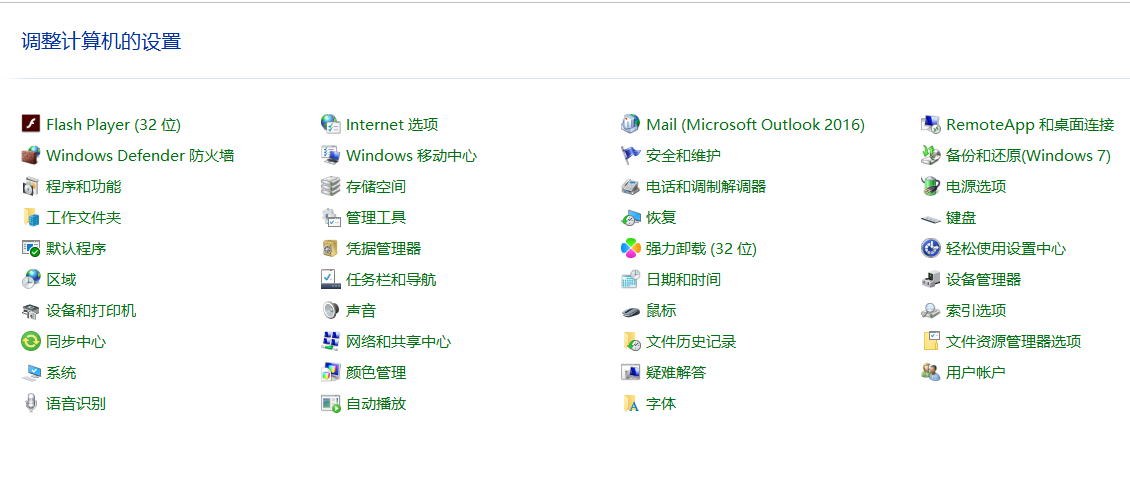
1、首先电脑开始菜单栏,打开控制面板。
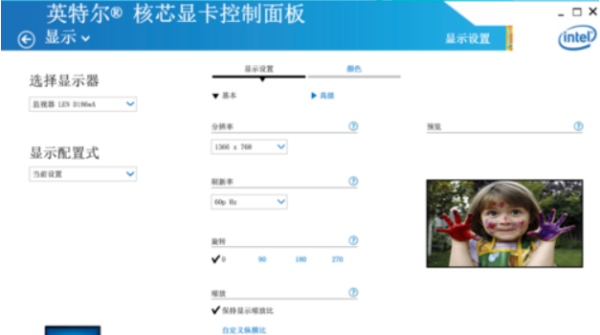
2、点击打开英特尔核芯显卡(出现下图页面)。

3、点击显卡页面中的显示选项。
4、再选择颜色选项,调整全部颜色中的亮度滑条,就可以变亮一点。
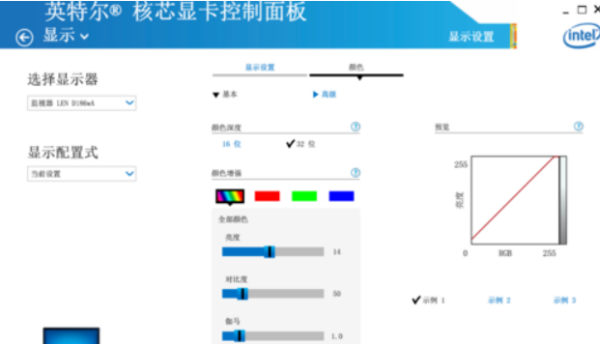
5、如果您的问题是屏幕亮度太亮也可以这样进行调整。
二、关于电脑屏幕亮度的合适亮度
1、液晶:亮度为70-80%左右,对比度45%
2、CRT:亮度为60-70%左右,对比度55%
具体数值需要自己的感觉,上面的参数仅做为参考。因为即使是同品牌、同型号的显示器,其亮度也是有区别的,所以将其调到不刺眼的亮度即可。
本站为您带来的电脑屏幕亮度调到最高还是很暗的解决方法先到这吧,希望可以解决掉您的困惑。
相关文章
- Win7电脑屏幕如何优化?
- windows7怎么设置屏幕保护?
- win7电脑屏幕显示有残影怎么解决?
- windows7电脑不显示桌面怎么办
- windows7电脑屏幕颠倒反了怎么办
- Windows7怎么录制电脑屏幕?Windows7录制电脑屏幕教程
- Win7电脑屏幕旋转功能使用方法教学
- Win7电脑屏幕显示brightness有效解决方法分享
- win7电脑屏幕闪烁不停怎么回事?电脑屏幕闪烁不停抖动的解决办法
- win7电脑屏幕颜色怎么调?win7电脑屏幕颜色调节方法
- 电脑屏幕为什么发黄?电脑屏幕发黄的解决方法
- 电脑屏幕上有一条竖线怎么办?显示器出现竖线解决方法
- 校正电脑屏幕颜色方法_如何校正电脑屏幕颜色?
- 电脑屏幕亮度调到最高还是很暗?电脑屏幕亮度调到最高还是很暗的解决方法
- 笔记本电脑屏幕忽然变得很暗?笔记本电脑屏幕忽然变得很暗解决方法
- win7电脑屏幕颜色怎么调?win7电脑屏幕颜色调节方法


