NVIDIA显卡怎么开启录制功能?Nvidia录制视频的方法
NVIDIA显卡怎么开启录制功能?英伟达的显卡自带N卡录制功能,可以录制桌面上的视频,相信在座的有部分用户不清楚如何通过NVIDIA显卡录屏,对此下面小编带来了详细的Nvidia录制视频的方法,我们一起来看看吧。

具体操作如下:
1、首先右击NVIDIA图标。

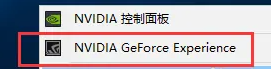
2、选择“NVIDIA GeForce Experience”。
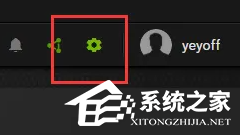
3、然后点击设置的图标。
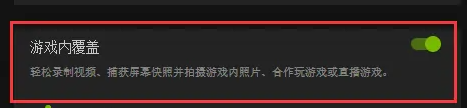
4、在设置中把“游戏内覆盖”打开。
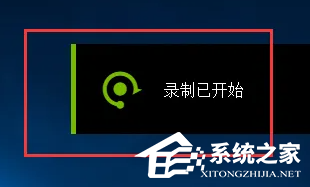
5、接着按住键盘的“Alt”+“F9”,就会提示“录制已开始”。
6、再按一次“Alt”+”F9“可以结束录屏,同时会提醒”录制已保存“。

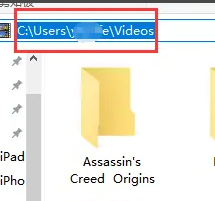
7、最后打开我的电脑的“C:\Users\用户名\Videos”文件夹可以看到之前的录屏。
相关文章
- Nvidia控制面板停止工作怎么办?一招轻松搞定!
- Nvidia控制面板没有首选图形处理器选项怎么办?
- Nvidia控制面板只有一个3d设置怎么办?
- N卡图形增强锐化多少好?N卡图像锐化最佳设置分享
- 英伟达启动出现0x0003怎么解决?N卡错误代码0x0003的解决方法
- NVIDIA显卡选择GTX还是RTX?GTX显卡和RTX显卡的区别
- N卡如何设置提高游戏帧数?NVIDIA设置帧数最高的方法
- 怎么开启N卡录制?NVIDIA显卡开启录制功能的方法
- NVIDIA显卡驱动怎么更新?NVIDIA显卡驱动更新教程
- Nvidia控制面板玩游戏最佳设置方法分享
- Nvidia控制面板FAXX功能是什么?有什么作用?
- 英伟达驱动下载0字节怎么办?英伟达驱动程序下载速度为0解决方法
- 英伟达无法检索设置请稍后重试怎么办?
- 英伟达FPS显示功能怎么开?英伟达FPS显示功能开启方法
- 英伟达显卡怎么设置发挥最大性能?英伟达高性能显卡设置教程
- 英伟达显卡驱动怎么退回以前版本?一招轻松搞定!


