Win10怎么升级电脑版本?Win10电脑升级办法
Win10怎么升级电脑版本?Win10系统现在是用户最为普遍的系统,也是目前微软主推的一款电脑操作系统,许多用户在刚开始装机的时候,为了电脑可以更快的运行,通常都会将电脑的自动更新关闭,那么当电脑出现问题的时候需要更新系统怎么更新呢?下面小编就带着大家一起看一下吧!
操作方法:
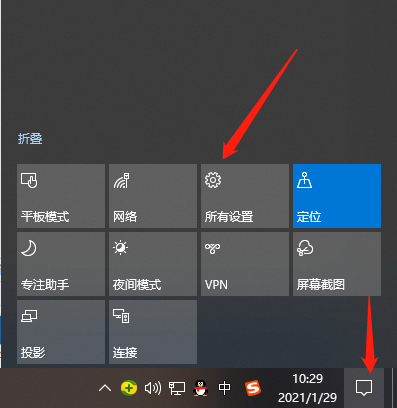
1、点击电脑右下角的图标,打开设置界面。
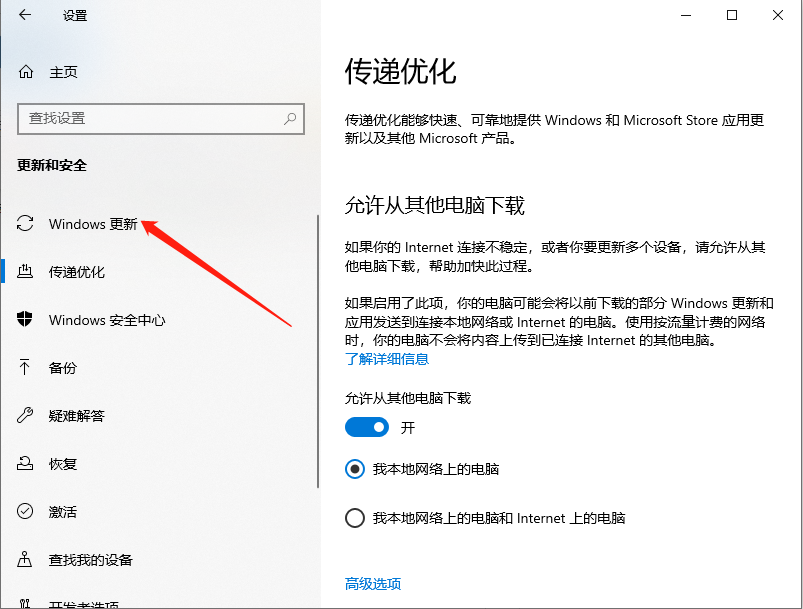
2、进入到设置页面,点击“windows更新”。
3、进入之后点击检查更新。
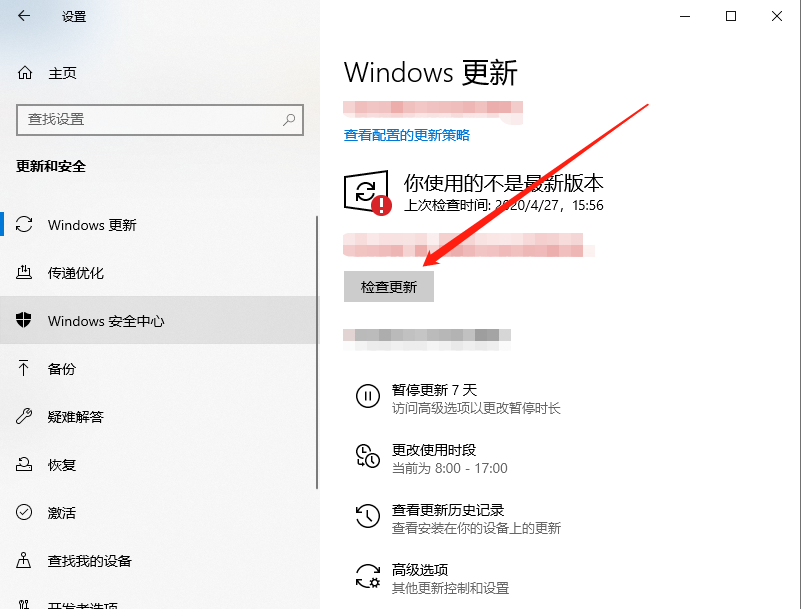
4、检查有可以更新的系统就会对电脑系统进行升级,按照步骤来就好了。
以上就是怎样升级电脑windows系统的操作步骤啦,希望能帮助到大家。
相关文章
- Win10升级要卸载virtualbox virtualbox怎么办?
- 如何将Win10系统升级为预览版?
- win10官方升级工具使用方法
- 升级Win10后office用不了怎么办?三种方法解决
- Win10怎么升级电脑系统版本?Win10本地一键升级系统教学
- Win10系统更新22H2后卡顿怎么解决?五种方法解决Win10系统卡顿不流畅
- Win10升级Win11 23H2正式版的详细步骤
- Win10升级提示自动弹出怎么关闭?Win10关闭升级提示的方法
- 怎么离线下载Win10升级补丁?下载Win10升级补丁教程
- Win10专业版系统升级出错要怎么修复?
- 如何让Win10升级到2004版本而不升级到20H2?
- Win10升级要卸载virtualbox virtualbox与Win10不兼容怎么办
- Win10升级后必须要做的基本设置有哪些?
- Win10系统升级后重启进入系统黑屏怎么解决?
- Win10升级到专业版会清除数据吗 家庭版如何升级Win10到专业版
- Win10升级20H2后丢失网络怎么办?Win10升级20H2后网络连接失败


