Edge浏览器如何添加兼容性站点?Edge添加兼容性站点教程
兼容性站点即为具有能够兼容不同版内容的网络站点,有些浏览器版本过高,但是网站比较老旧,高版本浏览器就会出现一些问题,所以需要浏览器用兼容模式打开,那么Edge浏览器如何添加兼容性站点呢?下面我们来看看小编是如何操作的吧。

具体操作如下:
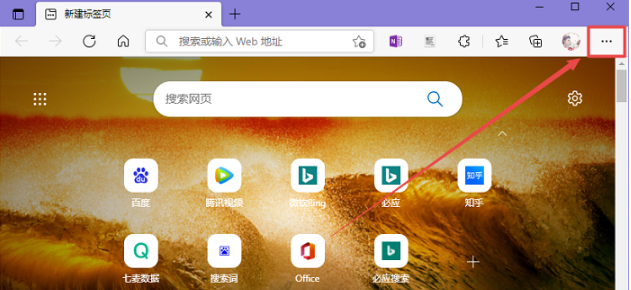
1、在 Windows 上打开新版 edge 浏览器后,点击右上角的【…】更多按钮。
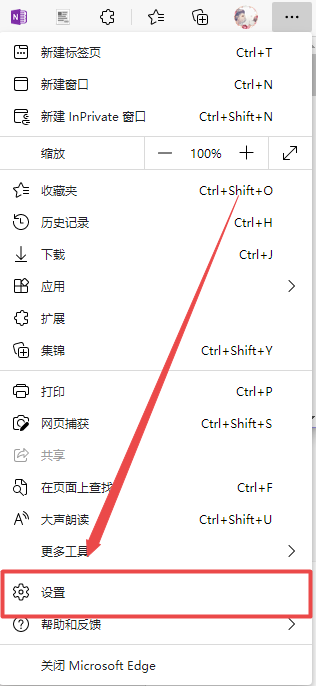
2、然后在展开的菜单中,点击下方的【设置】进入edge浏览器设置中。
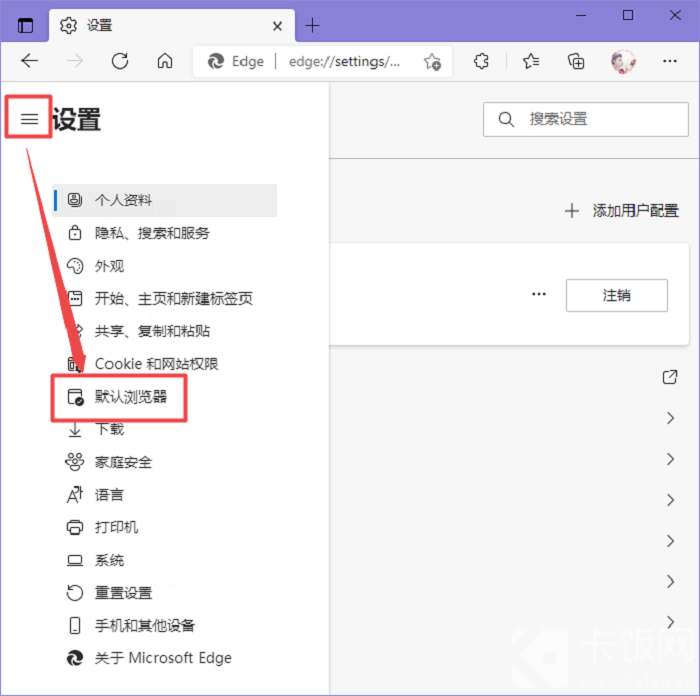
3、点击设置下方的【默认浏览器】设置。
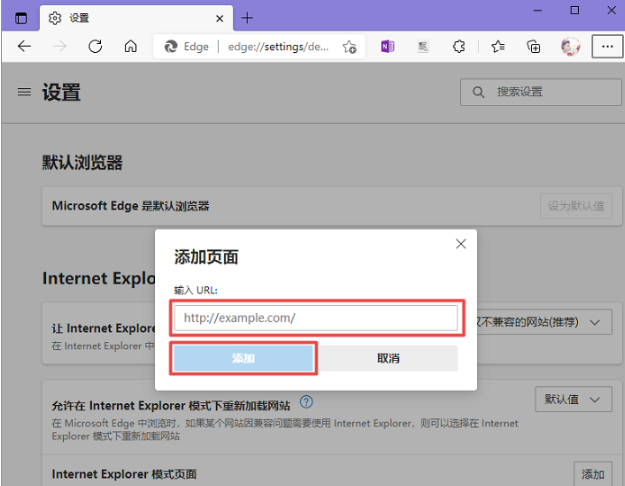
4、再点击默认浏览器设置中,Internet Explorer 模式页面右侧的【添加】按钮。
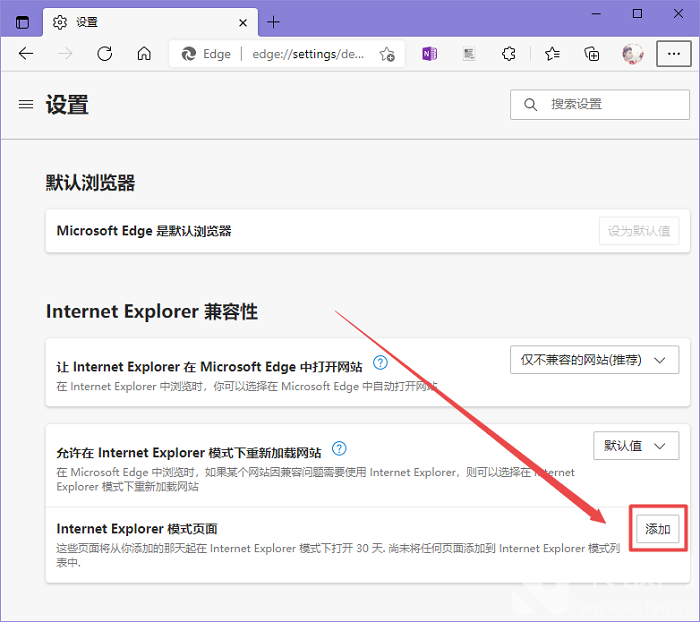
5、在输入框中输入需要添加的兼容性站点URL,点击【添加】按钮。
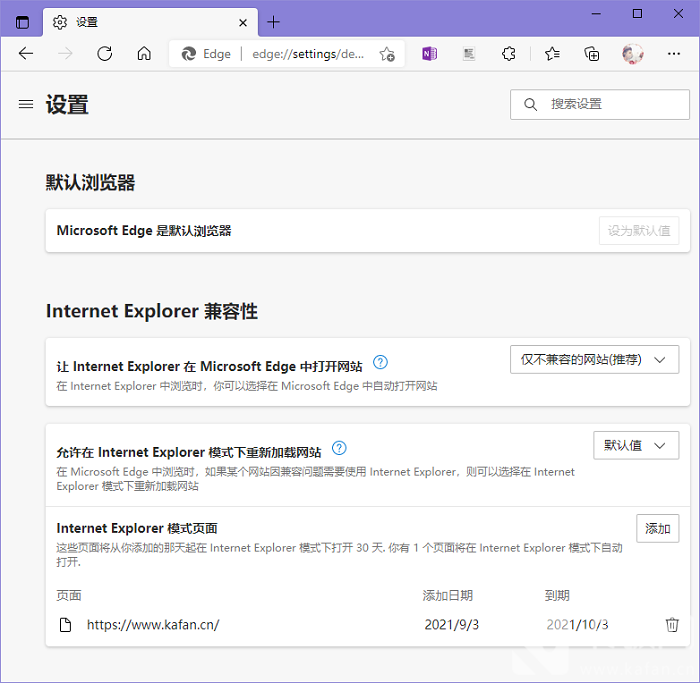
6、完成添加后,添加的站点将会在30天内有效,到期后需要再次添加。
相关文章
- 双击Edge浏览器没反应解决方法-【有效】
- Edge如何删除360导航强制主页,一招轻松解决
- 教你Edge浏览器拉黑网址的方法
- Edge网站显示不安全怎么设置安全?
- Edge浏览器用户配置怎么删除?Edge浏览器删除多余配置配置教程
- Edge浏览器打开网页空白怎么办?Edge浏览器打开一片空白的解决方法
- Edge浏览器aboutblank怎么解决?Edge网页跳转出现aboutblank解决方法
- Edge怎么恢复关闭的网页?Edge怎么打开刚刚关闭的网页?
- Edge浏览器代理服务器怎么设置?一招轻松搞定!
- Edge浏览器如何复制要付费的内容?Edge免费复制网页文字的方法
- Edge浏览器bing搜索用不了?Edge浏览器bing搜索无法使用解决方法
- Edge怎么进入开发者模式?Edge打开开发者模式的方法
- Edge浏览器设置打开新标签页的方法
- Edge浏览器idm怎么下载视频?Edge浏览器使用idm下载视频的方法
- Edge下载文件没反应怎么办?Edge下载文件没反应的解决方法
- Edge浏览器找不到鼠标手势功能的解决方法


