火狐浏览器如何安装插件?火狐浏览器安装插件教程
火狐浏览器是一款干净简洁浏览器软件,使用的小伙伴也不少,而且很多小伙伴在会添加各种插件来丰富浏览器的功能,不过还是有部分小伙伴不清楚火狐浏览器要如何安装插件,下面就和小编一起来看看火狐浏览器装插件的所有方法吧。

火狐浏览器安装插件的方法
方法一:直接官方下载安装
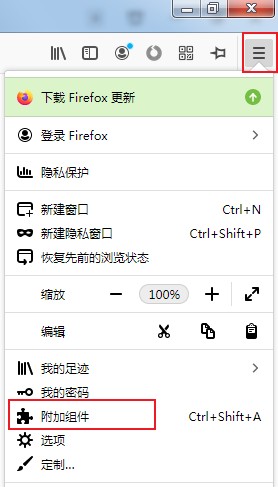
1、打开火狐浏览器,点击浏览器右上方的“打开菜单”图标,在下面的选项菜单中选择附加组件一项。
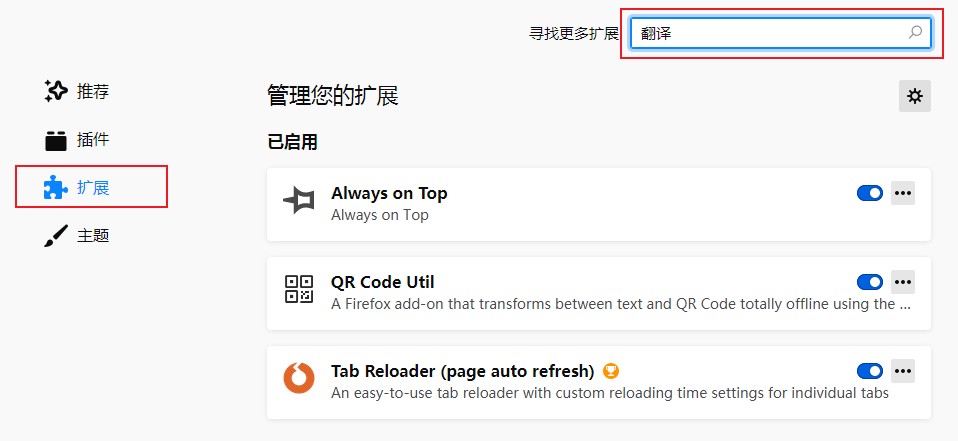
2、这时会进入火狐浏览器的附加组件管理器页面,我们点击页面左侧的菜单切换到“扩展”页面,比如我们需要翻译插件时就在页面上方的搜索框中输入“翻译”或是你希望查找的翻译插件的名称,并按下回车键进行搜索。
3、如下图所示此时我们会跳转到扩展搜索结果页面,在页面中显示的搜索结果中找到我们需要的翻译插件,然后点击进入详情页中。

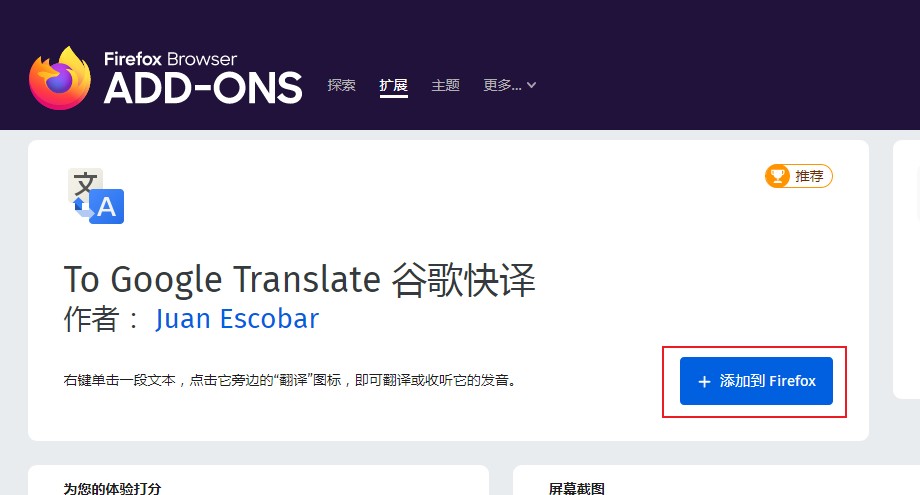
4、在插件详情页中可以看到该翻译插件的描述以及其他用户的评论,我们直接点击“添加到Firefox”按钮进行安装。
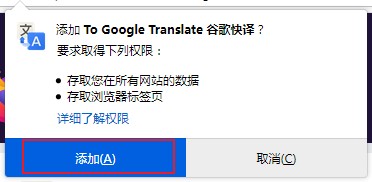
5、这时地址栏下方会弹出一个提示窗口,询问我们是否要安装这个翻译插件,我们点击“添加”按钮后就可以成功完成安装了,之后就可以在火狐浏览器中使用该翻译插件进行翻译了。
方法二:手动安装
1、打开火狐浏览器,点击右上角的三条横杠。
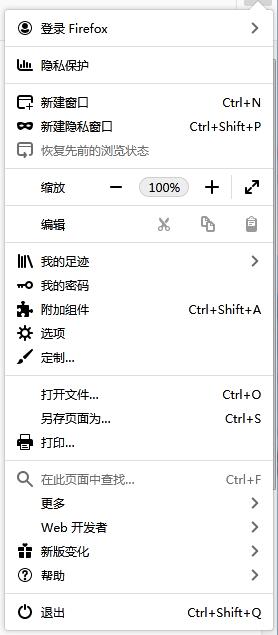
2、选择点击附加组件。
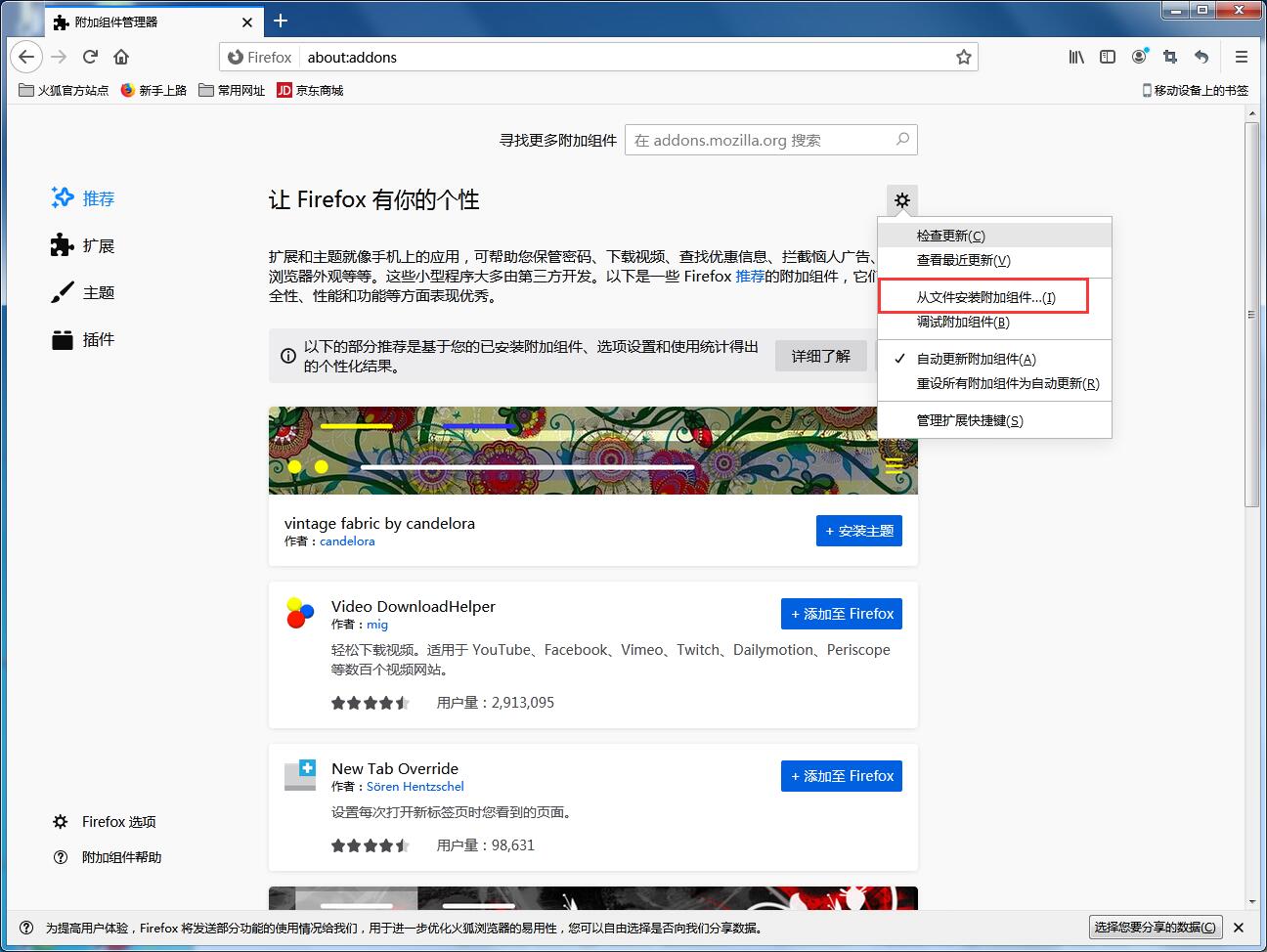
3、点击齿轮,选择“从文件安装附加组件”。
4、点击你所需要安装的组件文件。
5、等待安装完成。安装完成后就可以看到右上角的插件了。
相关文章
- 火狐浏览器下载文件失败怎么办?火狐浏览器下载不了文件解决方法
- 火狐浏览器缓存怎么清除?电脑火狐浏览器清理缓存的方法
- 火狐浏览器网站被拦截了怎么办?解决火狐浏览器有欺诈网站问题
- 火狐浏览器下载路径怎么设置?火狐浏览器修改默认下载路径教程
- 如何恢复火狐浏览器之前打开的网页?火狐浏览器恢复意外关闭页面
- 火狐浏览器显示安全连接失败怎么解决?
- 火狐浏览器页面自动刷新怎么设置?一招轻松搞定!
- 火狐浏览器错误代码PR_CONNECT_RESET_ERROR解决教程
- 火狐浏览器网页打不开怎么回事?【有效解决】
- 火狐浏览器怎么拦截广告?火狐浏览器屏蔽广告设置方法
- 火狐浏览器如何翻译网页?火狐浏览器如何翻译英文页面?
- 火狐浏览器兼容模式怎么设置?火狐浏览器兼容模式设置教程
- 火狐浏览器如何卸载插件?火狐浏览器卸载插件的方法
- 火狐浏览器百度网盘怎么倍速播放?一招教你解决
- 火狐浏览器书签丢失怎么办?
- 火狐浏览器油猴插件怎么安装?火狐浏览器安装油猴插件教程


