Win10桌面怎么显示我的电脑?Win10桌面显示我的电脑方法分享
Win10桌面怎么显示我的电脑?现在很多用户发现系统在重新安装Win10系统之后,桌面缺少了我的电脑(此电脑)图标,为此有用户想要在Win10桌面显示我的电脑(此电脑),不过很多用户不会设置,所以下面小编给大家带来了Win10桌面怎么显示我的电脑的方法教程,大家一起来看看吧。
Win10桌面显示我的电脑方法
1、大家安装了Win10系统后发现桌面找不到此电脑(我的电脑),如图:

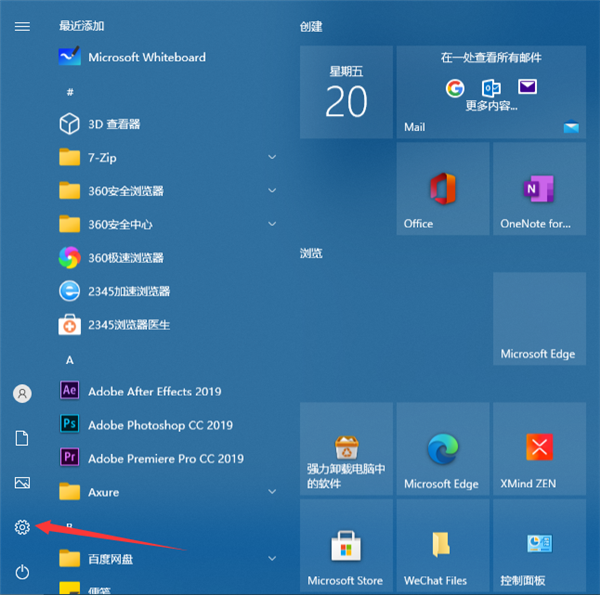
2、大家可以点击左下角的开始菜单,然后点击设置按钮。
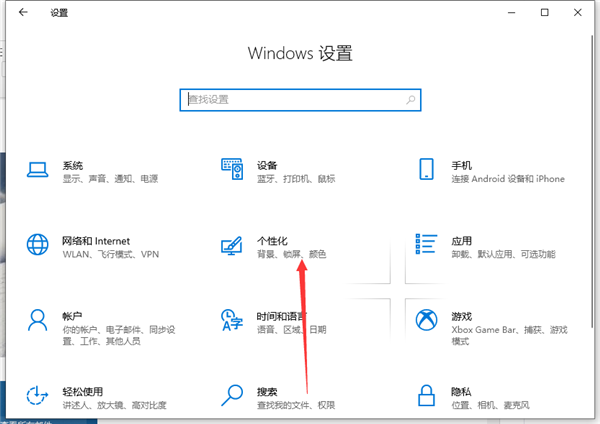
3、这时候打开界面上,大家点击选择个性化按钮打开。
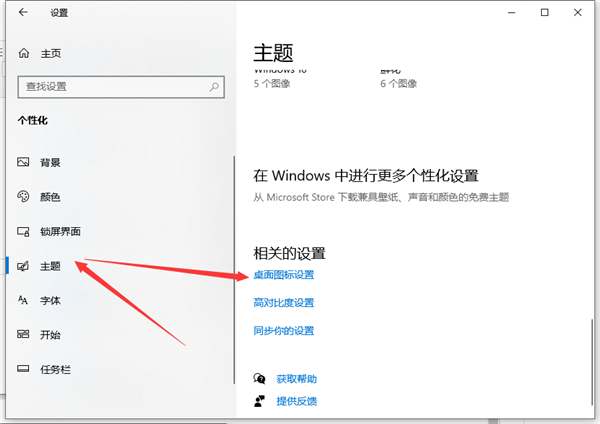
4、个性化界面点击主题中的桌面图标设置打开。
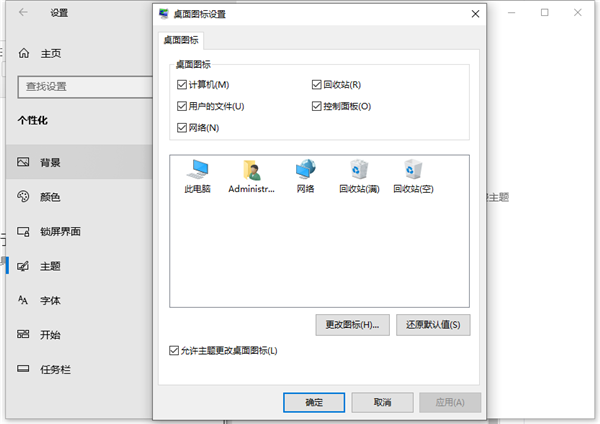
5、桌面图标设置窗口,我想大家现在应该很熟悉这个界面了,这里选择计算机(我的电脑),然后确定。
相关文章
- Win10我的电脑打不开怎么办?Win10我的电脑打不开解决方法
- Win10桌面没有我的电脑图标怎么办?Win10我的电脑图标怎么调出来操作教程
- Win10桌面没有我的电脑图标怎么办?Win10我的电脑图标生成教程
- 新电脑Win10如何设置显示我的电脑?两种方法分享
- 我的电脑右上角搜索栏点击没反应怎么办?我的电脑右上角搜索栏没反应的解决方法
- Win10系统点击我的电脑—属性打不开怎么办?
- Win10系统怎么将我的电脑放在桌面?
- Win10桌面如何显示我的电脑?Win10显示我的电脑的方法
- Win10专业版系统如何将快速访问变成我的电脑?
- Windows10我的电脑不见了怎么办?
- Win10桌面我的电脑怎么调出来?两种方法轻松解决!
- Win10系统我的电脑图标怎么弄到桌面操作教学
- Win10怎么把我的电脑添加到桌面上?
- Win10专业版打开资源管理器显示我的电脑怎么设置?
- Win10我的电脑图标不见了怎么办?我的电脑图标不见了的解决方法
- Win10电脑怎么把我的电脑调到桌面?


