WPS文档微信打开只读怎么取消?一招教你解决!
在我们的日常办公中,经常会使用到WPS来进行文档编辑,但是当WPS软件打开微信文件的时候被锁定成只读模式时,应该如何取消呢?下面小编将教大家将两种方法来解决,分别是文档另存到其它路径来打开编辑,以及直接将微信文件夹的属性设置为取消只读模式。

具体操作如下:
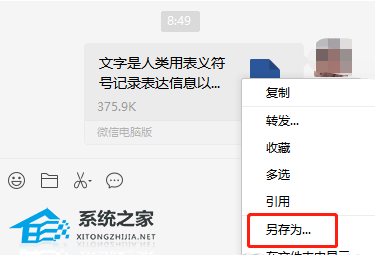
1、用户首先打开电脑微信,并在聊天界面中找到接收的文档,接着用鼠标右键点击文档,将会弹出菜单,用户需要点击另存为选项。
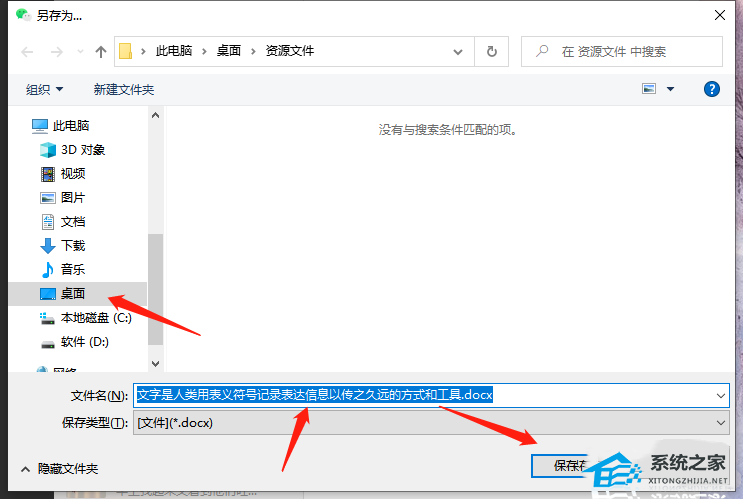
2、接着在打开的另存为窗口中用户设置好保存位置、文件名称以及文件保存类型后按下保存按钮,这时用户再次打开另存的文档文件即可进行编辑。
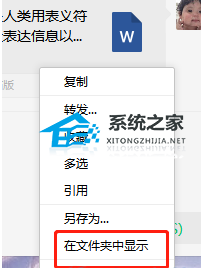
3、用户还可以更改微信文件夹的属性来解决,用户在接收文档的右键菜单中点击在文件夹中显示选项。
4、随后打开了文档所在文件夹窗口,用户需要点击上方导航栏中的的filestorage文件。
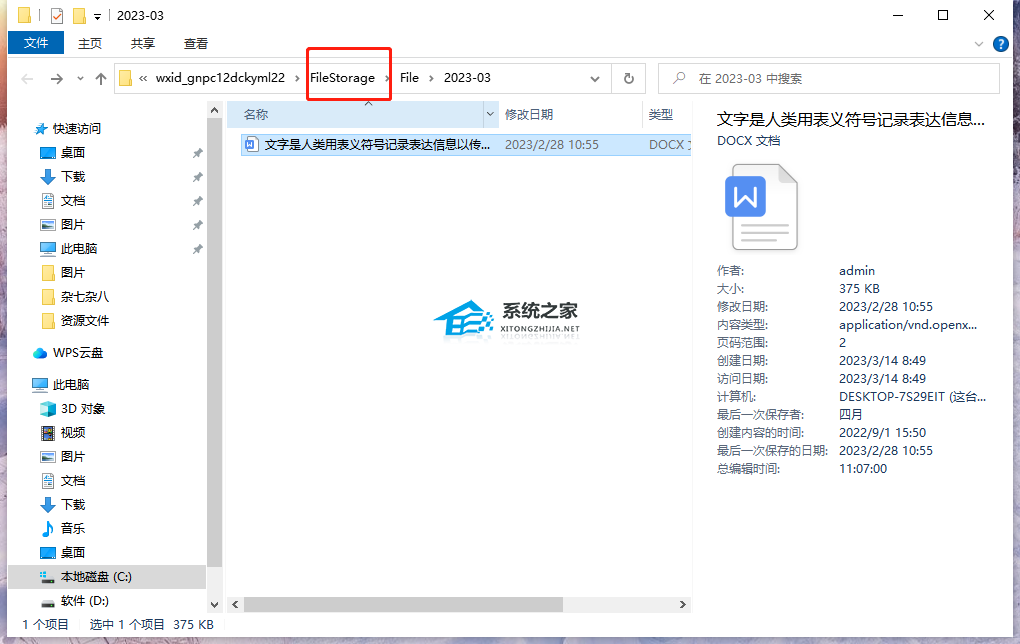
5、然后在下方切换出来的文件夹列表中,用户需要右键点击file选项,在显示出来的右键菜单中用户点击底部的属性选项。
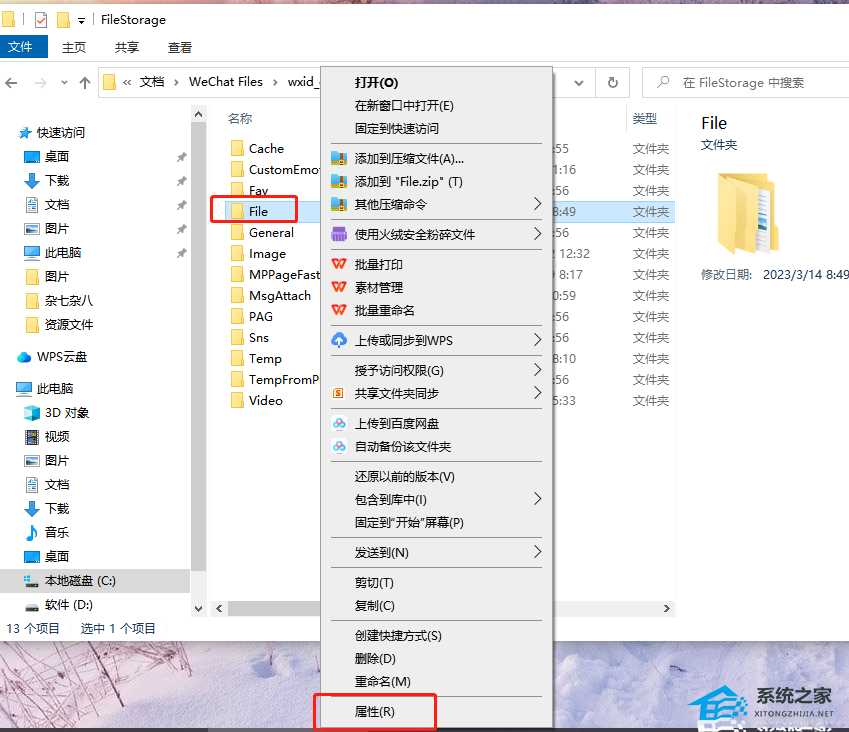
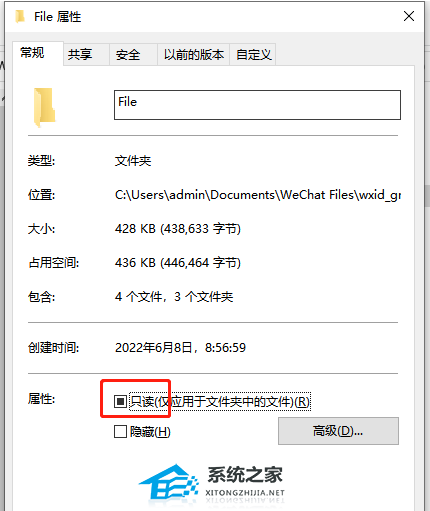
6、进入到file属性窗口,用户将底部的只读选项取消勾选并按下确定按钮就可以了。
以上就是系统之家小编为你带来的关于“WPS文档微信打开只读怎么取消?一招教你解决!”的全部内容了,希望可以解决你的问题,感谢您的阅读,更多精彩内容请关注系统之家官网。
相关文章
- WPS怎么设置不更新版本-如何设置WPS禁止自动升级
- WPS与Office不兼容怎么解决【两种方法解决】
- WPS文字行间距太大怎么办?WPS内容行距太大的解决办法
- Wps怎么自动识别错别字?Wps自动识别错别字的方法
- Wps如何添加文字水印?Wps添加文字水印的方法
- Wps表格怎么自动生成日期?Wps表格自动生成日期的方法
- Wps空白页怎么删除?Wps删除最后空白页的方法
- WPS怎么自动生成目录?WPS自动生成目录的方法
- Wps怎么清除最近打开的记录?Wps清除本地记录的方法
- WPS如何自动生成表格序号?WPS自动生成表格序号的方法
- Wps如何删除pdf空白页?Wps删除pdf空白页的方法
- Wps提示无法粘贴信息怎么办?Wps无法粘贴信息的解决方法
- Wps文档如何取消批注模式?Wps取消批注模式的方法
- WPS文件打开是只读模式怎么办?WPS文件只读模式关闭的方法
- WPS文档不能编辑怎么办?WPS不能编辑文档的解决方法
- WPS卡顿严重怎么解决?WPS打开文件很慢很卡怎么办?


