win7声音未安装音频设备怎么解决?win7声音未安装音频设备的解决方法
win7声音未安装音频设备怎么解决?win7声音未安装音频设备的解决方法?
在小编看来,win7声音未安装音频设备不难解决。头脑里一点概念都没有的小伙伴,可能觉得这问题要找维修人员。当然从桌面下方的任务栏可以看到,喇叭是有打个红叉的,这问题已经很明显了。其实只需要弄好相关的驱动再重启下看看,如果问题很好的解决就可以。不然的话在找其他的原因。


win7声音未安装音频设备怎么解决
1、我们用右键点击:右下角带红x的小喇叭-播放设备:
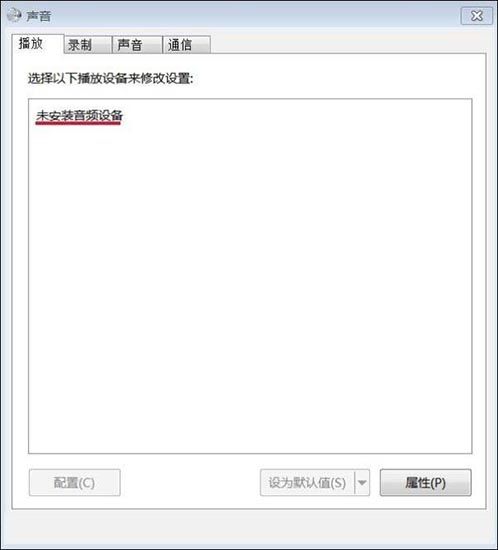
2、右键单击:未安装音频设备,在出现的小窗口中,左键点击:显示禁用设备:
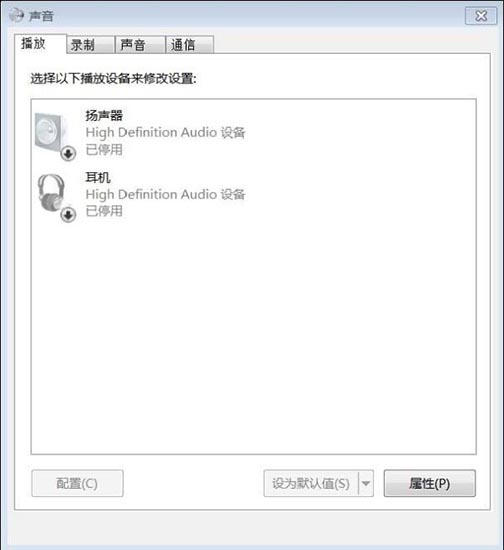
3、我们再用右键点击:扬声器,在弹出的菜单窗口,左键点击:启用:
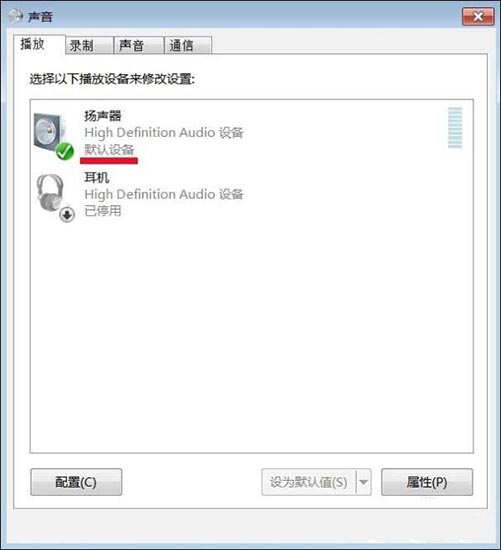
4、我们用同样的方法启用:耳机:
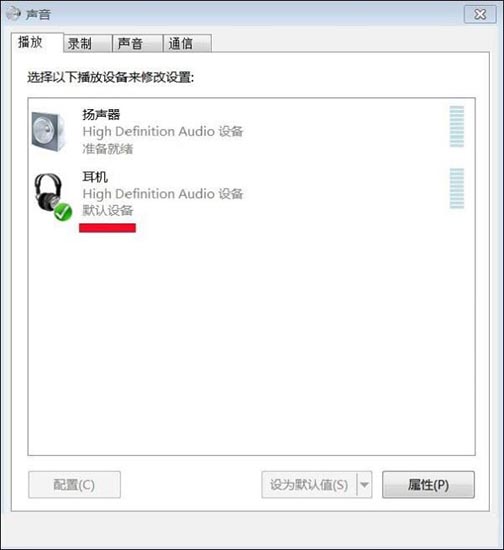
5、这时我们可以看到:右下角的小喇叭没有红x了。
6、检测一下,电脑声音是否正常了。
小编给各位小伙伴带来的win7声音未安装音频设备怎么解决的所有内容就到这了,希望你们会喜欢。
相关文章
- 游戏手柄如何连接Win7?游戏手柄在Win7电脑上设置方法
- Win7旗舰版reportqueue文件夹可以删除吗
- Win7旗舰版电脑按Win键没反应怎么办?
- Win7旗舰版无法启动dolby音频驱动程序的解决方法
- Win7旗舰版电脑时间不准确怎么办?
- Win7旗舰版分辨率不能调整怎么办?
- Win7旗舰版电脑系统如何使用两个显示器分屏?
- Win7旗舰版怎么添加Windows凭证?
- Win7旗舰版剪切板怎么打开?
- Win7旗舰版右下角不提示安全退出怎么解决?
- Win7旗舰版找不到独立显卡信息怎么办?
- Win7打开mht文件的操作方法分享
- Win7旗舰版刷新闪屏怎么办?
- Win7旗舰版怎么更改administrator密码?
- Win7电脑光驱打不开的解决方法
- Win7系统怎么找到计划任务?


