Win10专业版怎么投屏到电视?
现在很多电脑都能够将电脑屏幕画面投屏到电视上,有很多小伙伴就会把电影或是游戏,投屏到电视上,更大的画面让人更加的享受。那么如何使用Win10专业版系统将我们电脑画面投屏到电视呢?下面小编就教大家投屏的方法。
Win10专业版投屏到电视的方法:
1、首先将电脑连接无线WIFI。
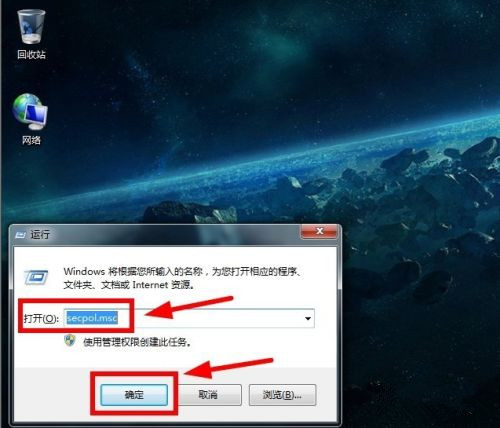
2、将电视也连接在同一个无线WIFI网络下。
3、进入电视应用中,选择无线显示功能。
4、点击无线显示之后会出现 无线显示,客厅的等待连接。
5、接下来在Win10系统下操作,打开Windows设置 点击系统。
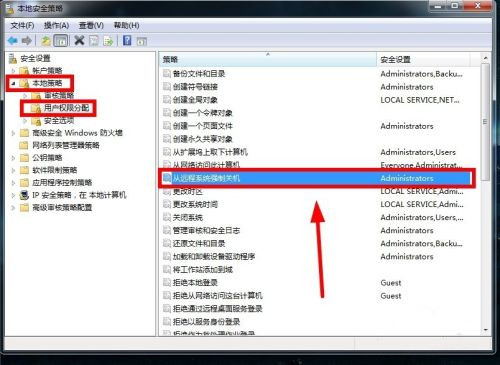
6、在系统中,点击显示。
7、在显示中,在多显示器设置下,点击连接到无线显示器。
8、右侧跳出半透明的黑灰色选项,在同一个网络下即可搜索到电视(型号)。
9、点击连接即可进行连接。
10、默认是镜像投屏,可以选择更改投屏模式。
从上至下为:断开连接;复制;扩展,被投射的电视端可以作为扩展屏幕使用,您可以移动媒体文件,默认右移动至扩展桌面;仅第二屏,笔记本或者WIN平板就会黑屏或者不显示,所有内容由电视端(被投屏端)显示。
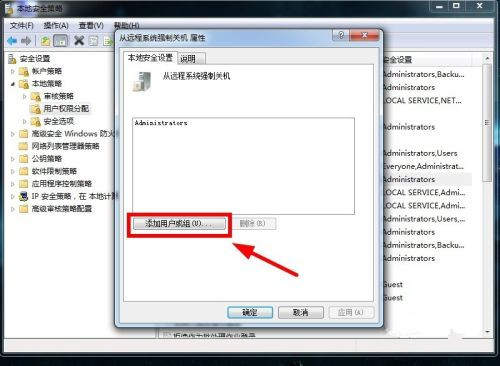
11、在PC右下角喇叭图标上右键,选择打开音量合成器。
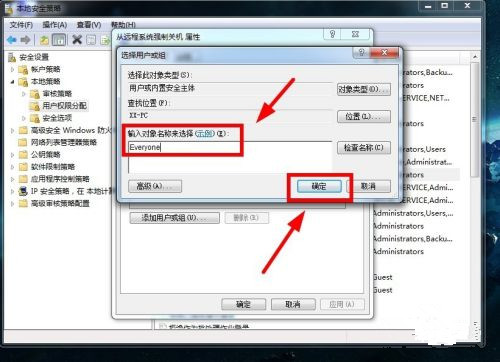
12、选择电视端声卡作为默认声卡,PC音频就转换成电视机音频了。
相关文章
- 石大师最新版在线重装Win10?石大师U盘装Win10教程
- 小白最新重装Win10教程 系统之家重装Win10教程
- 小白最新重装Win10教程 石大师重装Win10教程
- Win10 20H2如何更改屏幕刷新频率?Win10 20H2更改屏幕刷新频率的方法
- 微软官网下载win10教程
- 小米4刷win10教程
- 如何升级Win10 20H2?Win10 2004更新到20H2具体教程
- 如何使用U盘安装Win10系统-【详解】
- Win10耳机连接台式机主机没声音怎么办?Win10耳机连接电脑没声音解决教程
- 电脑玩街头霸王6卡顿闪退怎么办?玩街头霸王卡顿6闪退的解决方法
- 联想天逸510S怎么重装系统?联想天逸510S一键重装系统Win10教程
- MSDN我告诉你怎么下载Win10?MSDN我告诉你下载Win10教程
- 戴尔Windows7怎么升级Win10?戴尔Windows7升级Win10教程
- 戴尔灵越3511笔记本重装系统Win10教程步骤
- 戴尔一体机一键重装系统Win10教程图解
- 戴尔灵越16Plus一键重装系统Win10教程图解


