win7纯净版打开ghost光盘映像文件安装步骤教程
win7纯净版打开ghost光盘映像文件安装步骤教程?
win7纯净版打开ghost光盘映像文件安装,需要您先下载好ghost光盘映像文件,再新建个放镜像文件的文件夹,才可以进行接下去的操作,一起来看看详细的操作步骤吧。

win7纯净版如何打开光盘映像文件
1.首先,先建立一个文件夹,然后把光盘文件放进去。
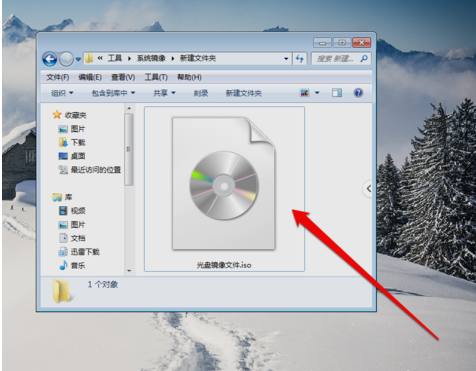
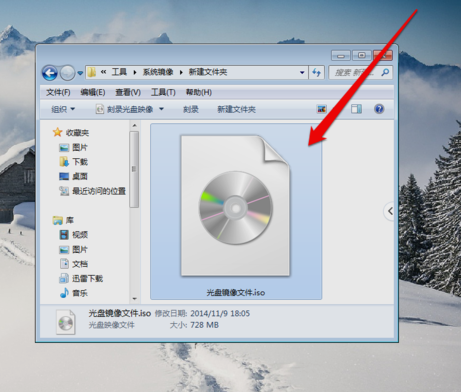
2.然后,查看并选中光盘镜像文件。
3.然后选中光盘镜像文件,再使用鼠标右键点击“打开方式”。
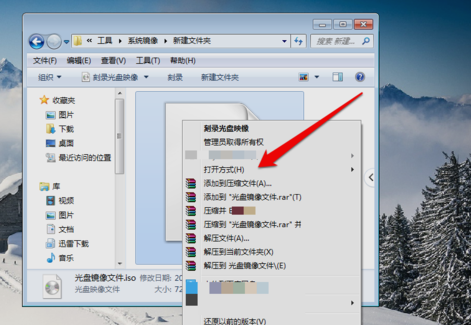
4.一般是选镜像识别程序,但这里需要打开镜像文件,所以点压缩程序。
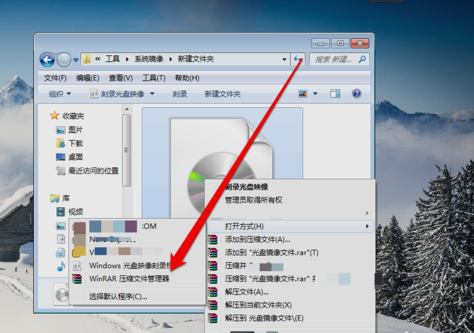
5.然后点击解压ISO文件。
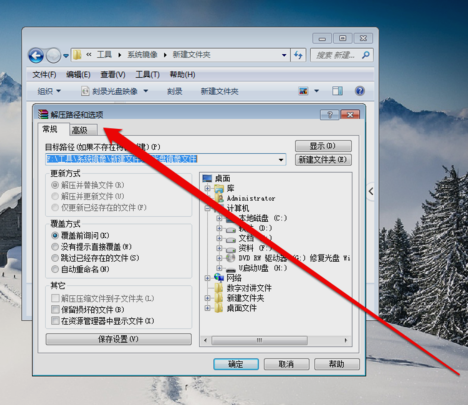
6.然后在解压程序界面,选一个解压文件要保存的位置。
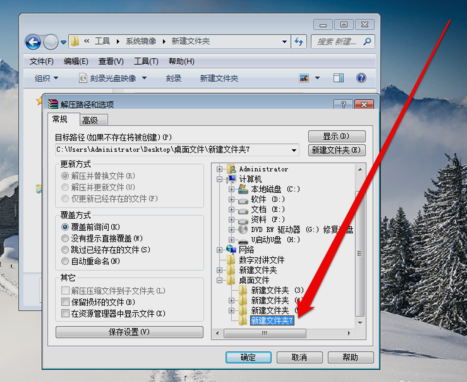
7.选好之后,点“确定”即可。
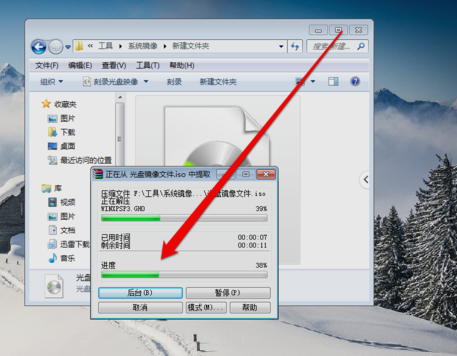
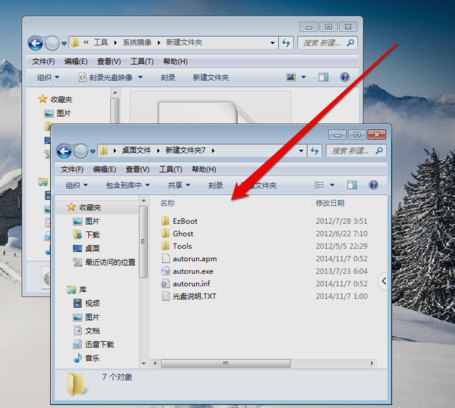
8.最后解压好了之后,就能在解压保存的文件夹里看到打开的光盘镜像文件了。
小编给各位小伙伴带来的win7纯净版如何打开光盘映像文件的所有内容就这些了,希望你们会喜欢。
相关文章
- 怎么知道Win7纯净版安装后占用c盘空间多大?
- Win7纯净版系统电脑共享打印机如何设置?
- 电脑开机提示“Windows无法完成更新正在撤销更改”怎么解决?
- Win7纯净版电脑打开网页死机的解决方法
- Win7纯净版32位系统下控制面板中“设备和打印机”打不开怎么办?
- Win7纯净版系统音箱有电流声音怎么办?
- Win7系统软件卸载后右键菜单加密选项删除方法
- Win7访问局域网提示错误代码0x80070035的解决方法
- Win7纯净版32位系统使用BitLocker对文件加密前要注意什么?
- Win7纯净版系统电脑上局域网内找不到其他电脑怎么解决?
- Win7纯净版电脑桌面黑了没背景怎么解决?
- Win7系统纯净版与旗舰版有什么区别?
- Win7纯净版系统开机速度越来越慢怎么办?
- Win7如何切换双声卡?Win7如何切换双声卡的具体路径
- Win7系统下u盘提示错误代码10怎么回事?
- Win7纯净版ISO系统下载与安装教程


