微软win7专业版如何安装?微软win7专业版下载安装教程
微软win7专业版如何安装?微软win7专业版下载安装教程?
微软win7专业版比较受用户满意,很多小伙伴喜欢装这个版本,小编就给大家准备这篇教程教大家怎么安装专业版,以及如何来下载,还会推荐本站的下载链接给大家。

微软win7专业版下载安装教程
推荐下载地址
>>>本站<<<
安装教程
第一步:下载系统
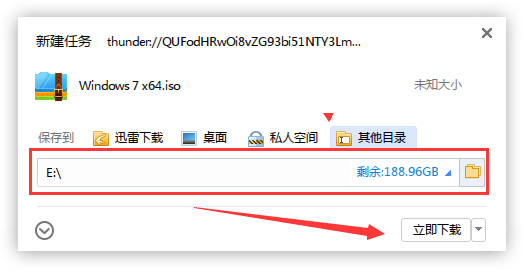
点击下载按钮(可选择迅雷下载、网盘下载、电信、移动或者联通下载),然后选择下载文件存放的位置,例如:E盘。最后点击“立 即下载”按钮进行下载.
第二步:解压文件
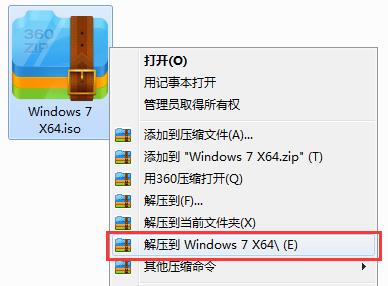
打开E盘,鼠标右击压缩包(Windows 7 X64.iso),选择“解压到Windows 7 X64”进行文件解压。
第三步:使用安装器
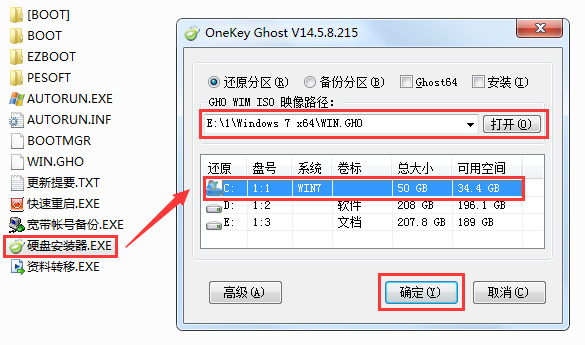
打开已解压的文件夹(Windows 7 X64),双击打开硬盘安装器,安装器会自动识别文件夹中所准备的Win7系统镜像,可参照下图的 方式选择磁盘安装分区,接着点击“确定”即可。
第四步:确认安装
此时弹出的确认提示窗口,点击“确定”执行操作,电脑将在自动重启后进行下一步。
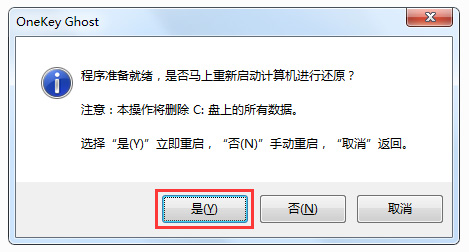
第五步:等待安装
此过程大约需要3-5分钟的时间,静待过程结束后自动重启电脑进行系统安装。
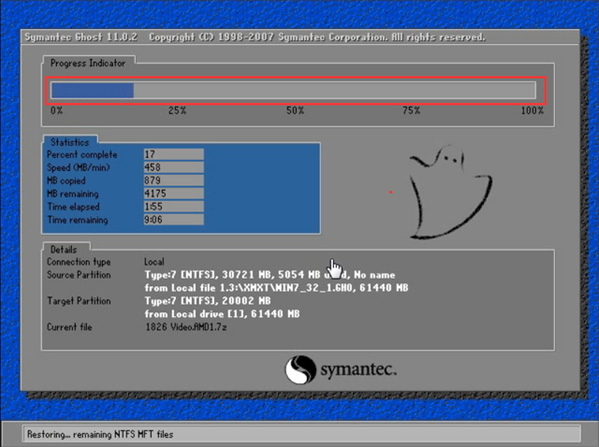
第六步:安装过程
重启之后将会继续执行安装win7系统的剩余过程,直到安装结束后自动进入到win7系统桌面
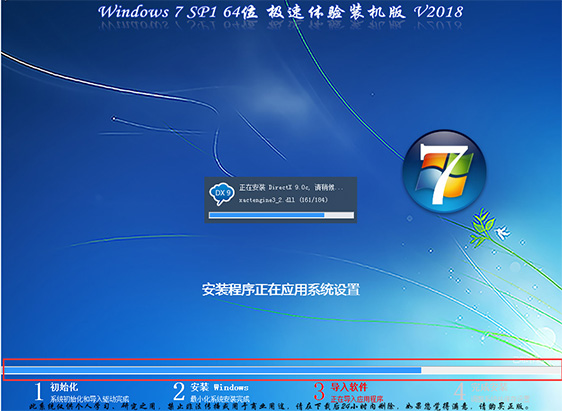
第七步:完成安装
进入到win7系统桌面,完成系统安装。.
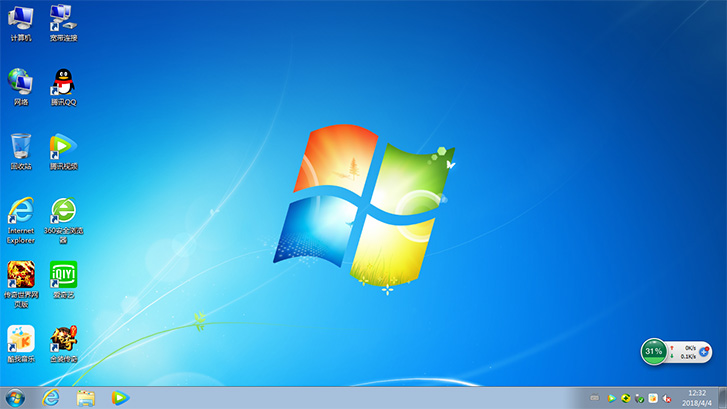
本站为您带来的微软win7专业版下载安装教程就介绍到这了,希望可以解决掉您的困惑。
相关文章
- Win7旗舰版电脑时间不准确怎么办?
- Win7旗舰版系统下插入u盘开机启动出现蓝屏故障怎么回事?
- Win7旗舰版打开游戏script error怎么解决?
- 怎么使用U盘装深度win7系统?U盘装win7系统详细图文教程
- GPT+UEFI格式怎么安装Win7系统?
- Win7旗舰版系统登不上qq提示错误0x0006000d怎么办?
- Win7旗舰版电脑开机慢怎么办?
- Win7旗舰版启动蓝屏代码0x00000f4如何修复?
- Win7旗舰版怎么重置还原电脑操作系统?
- win7系统如何修改hosts文件?
- Win7怎么给硬盘加密码保护?Win7系统为硬盘设置密码的方法
- Win7如何设置Aero效果?Win7设置Aero效果的方法
- Win7蓝牙外围设备驱动安装失败怎么办?
- Win7设置允许程序通过防火墙的方法
- win7系统电脑无法识别u盘启动盘是什么情况
- win7系统提示无法启动此程序,因为计算机中丢失libcef.dll怎么办


