Win7设置允许程序通过防火墙的方法
在Win7系统内自带了防火墙的功能,可以保护用户的电脑不受到病毒及黑客的攻击,但是一些程序防火墙也会进行阻拦,那我们想要运行的程序被防火墙阻拦了,那我们要怎么设置允许通过呢,下面教给大家操作的方法,希望可以帮到大家。
方法/步骤
1、打开“开始”菜单,然后在右侧找到“控制面板”;

2、打开“控制面板”后,找到“Windows防火墙”,并用鼠标点击;

3、然后在弹出的“Windows防火墙”界面的左侧点击“允许程序或功能通过Windows防火墙”;
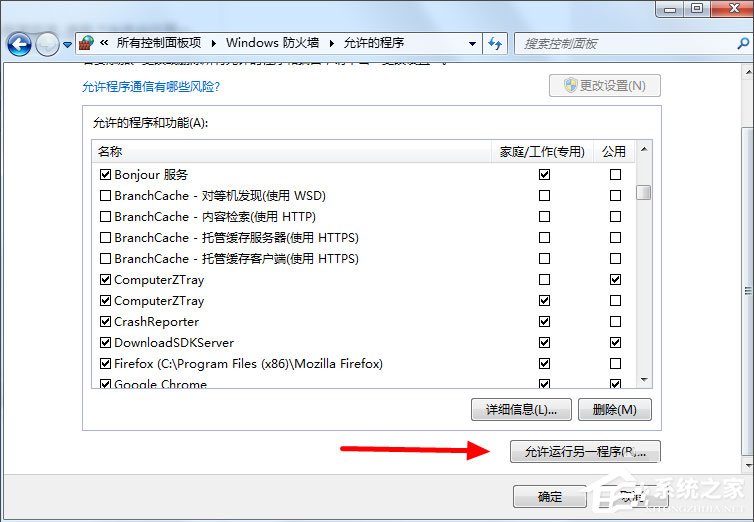
4、这时,在弹出的界面中往下拉,找到“允许运行另一个程序”;
5、然后会弹出“添加程序”的对话框,在这个对话框中会出现电脑上已经安装的所有程序,找到想要添加的程序,用鼠标点击使之背景成为蓝色后,再点击“添加”;

6、添加后,此程序便会随时通过系统的防火墙。
以上就是小编教给大家的Win7设置允许程序通过防火墙的方法,按照以上方法进行操作,运行该程序的时候就不会遭到防火墙的阻止了。
相关文章
- Win7设置允许程序通过防火墙的方法
- Win7系统防火墙怎么设置?Win7旗舰版防火墙设置教程
- Win7旗舰版系统怎么设置Windows防火墙端口?
- Win7系统防火墙设置不了?
- Win7防火墙提示“错误3:系统找不到指定路径”怎么办?
- Win7系统怎么设置防火墙
- windows防火墙怎么添加信任
- Win7的防火墙在哪里关闭?
- Win7关闭防火墙的方法分享
- Win7防火墙无法启动怎么解决?
- Win7 32位旗舰版系统下防火墙无法启动提示错误0x6D9怎么办?
- Windows7防火墙如何添加信任设置?Win7防火墙添加信任设置的方法?
- win7系统防火墙如何设置?设置win7系统防火墙的步骤?
- win7系统防火墙如何设置?设置win7系统防火墙的步骤
- Windows7防火墙如何添加信任设置?Win7防火墙添加信任设置的方法


