Win10局域网怎么共享文件?局域网共享文件步骤教程
有时候我们需要在不同的电脑上操作各种文件,那么在没有U盘的情况下如何快速调取不同电脑上的文件呢?总不能没有U盘无法拷贝操作吧。今天教大家一种最简单的不同电脑之间文件共享的方法。
局域网共享文件步骤教程:
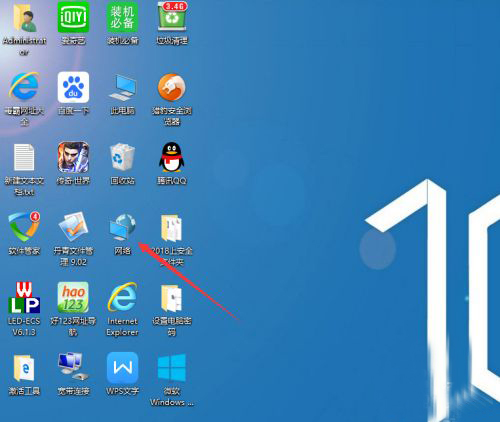
1、打开网络(win10叫做网络,win7叫网上邻居),这样我们就能访问在共同局域网下的其他电脑了。

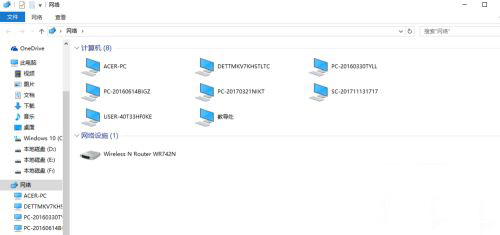
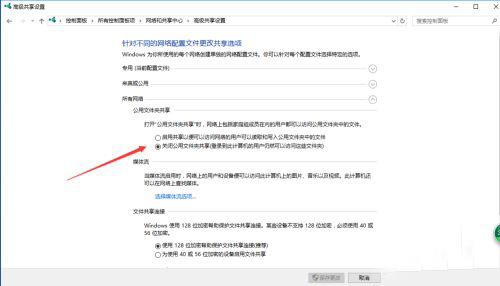
2、设置要共享的文件夹。一般情况下共享Users这个文件夹。打开控制面板-所有控制面板-网络和共享中心-高级共享设置。然后在公用文件夹共享打钩。
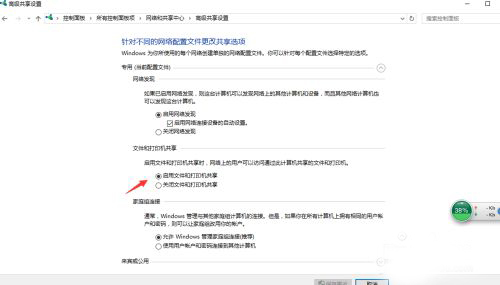
3、你要清楚每个电脑的名称,查看自己电脑名称可以在系统设置里查看。右击我的电脑,然后点属性就能看到了。

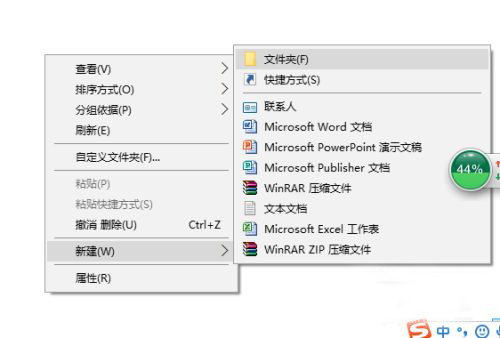
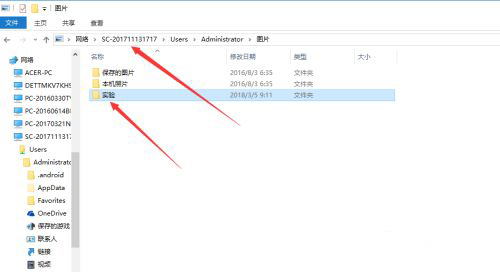
4、现在我们来访问一下别的电脑试试。我现在新建一个文件夹,名称叫实验。看看在别的电脑上能不能看到。
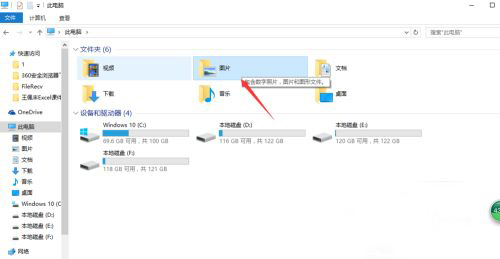
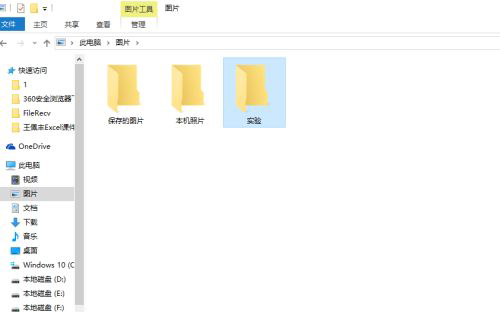
5、我们现在打开另外一台电脑,试试。

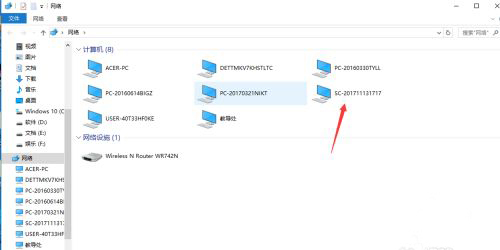
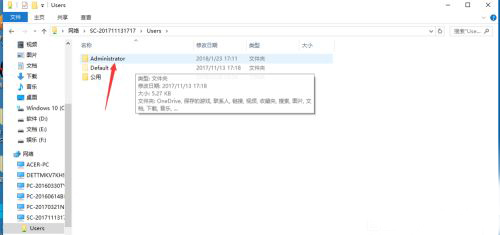
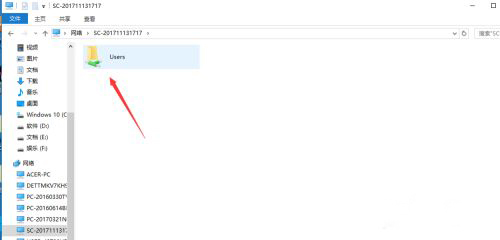
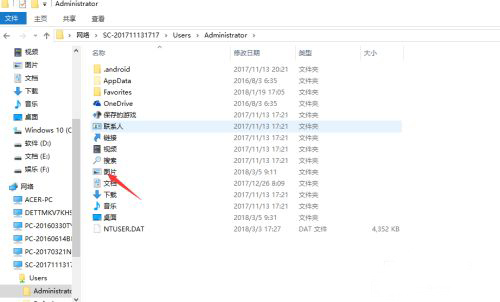
6、确实看到了。这样我们需要调取别的电脑文件的时候就不要用U盘拷来拷去。直接在自己的电脑上访问别的电脑上的文件了。
相关文章
- Win10局域网无法访问如何解决?
- Win10两台电脑怎么连接局域网?Win10两台电脑连接局域网的方法
- Win10电脑局域网共享怎么设置密码访问?
- Win10与Win7怎样组建局域网?Win10与Win7组建局域网的方法
- Win10局域网找不到网络路径怎么办?Win10找不到网络路径的解决方法
- Win10怎么建立局域网共享?Win10建立局域网共享的方法
- Win10局域网看不到别的电脑怎么办?局域网看不到别的电脑的解决方法
- 如何在Win10系统创建局域网共享文件夹?
- Win10系统怎么连接局域网?Win10连接局域网的方法
- Win10局域网设置在哪?Win10局域网设置方法
- Win10局域网找不到网络路径怎么办?
- Win10局域网打印机共享无法访问解决方法
- Win10局域网打印机共享怎么设置?Win10局域网打印机共享设置教程
- Win10如何设置局域网共享文件夹?Win10设置局域网共享文件夹教程
- Win10组家庭局域网如何操作?Win10组家庭局域网操作方法解析
- Win10电脑怎么使用一键局域网共享工具?


