Win10的USB供电不足怎么办?解决USB供电不足的小方法
其实网络上有很多关于解决完美解决usb供电不足win10的教程,只是所有的教程基本上都是差不多,而且有些教程并不能很好的去解决实际出现的问题。今天这篇文章我将和大家一起分享如何解决 Windows 10 USB 的方法。
Win10的USB供电不足解决方法:
1、对着计算机图标右键,管理,在设备管理器中展开 USB 通用串行总控制器,右键,属性。在属性中我们找到电源管理,在这里我们把“允许计算机关闭些设备以节约电源”取消掉。
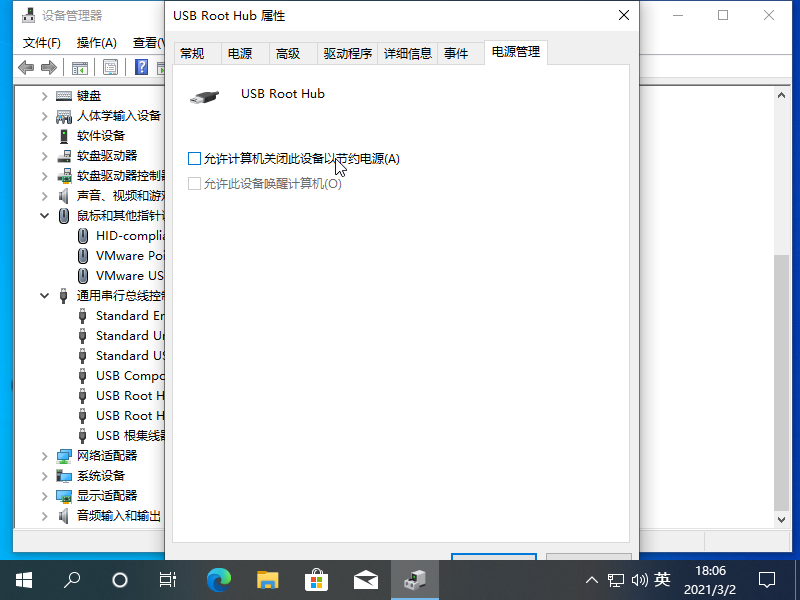
2、有些 USB 设备以及 USB 驱动也会造成这种问题,而我们可以通过 360 驱动大师对当前的 USB 3.0 驱动尝试进行更新。通过更新驱动的方式我们再检查是否能解决 USB 供电不足导致的问题。

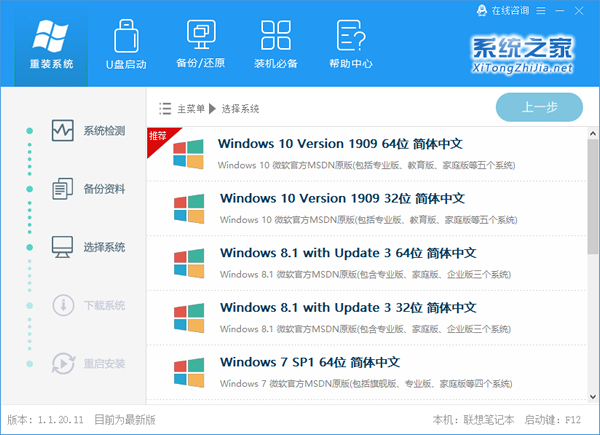
3、有些 USB 供电不足是因为电脑主板 USB 接口导致的,一般我们可以先尝试下系统之家一键重装软件重装个 Windows 10 系统后,再检查是否因为系统原因造成的。如果不是问题仍然持续,建议大家去维修 USB 设备供电不足的问题。
相关文章
- win10usb摄像头怎么打开?
- Win10改回Win7操作模式鼠标无反应怎么解决?
- Win10每次开机USB得重新插拔怎么办?电脑USB设备重新插拔才识别的解决方法
- 新装的Win10系统usb无法使用怎么办?新装Win10不能用usb解决方法分享
- 联想小新无法识别的usb设备怎么办?联想小新无法识别usb设备的解决方法
- Win10怎么用usb连接手机热点上网?Win10用usb连接手机热点上网方法
- Win10接口没反应怎么办?Win10无法识别usb设备的解决方法
- Win10电脑重启后USB设备必须重新插拔才能认出的解决方法
- Win10usb共享网络电脑没反应?Win10无法使用usb共享网络的解决方法
- 技嘉主板关机后usb还有电怎么解决?技嘉主板关机取消usb供电教程
- Win10系统usb通知怎么关闭?Win10关闭usb通知的方法
- Win10无法识别的usb设备前一个设备不正常怎么解决?
- Win10电脑无法识别usb打印机怎么办?
- Win10电脑usb供电不足无法识别u盘怎么办?
- Win10系统重装之后USB不能使用要怎么解决?
- Win10专业版更新USB后网卡不能正常工作怎么办?


