Win10无法连接steam网络怎么办?Win10无法连接steam网络的解决方法
steam是一个全球排名靠前的综合性游戏和程序下载平台,不少网友习惯在steam上下载游戏或者其他应用程序。不过有网友反映自己的win10无法连接steam网络怎么办?下面小编教下大家steam无法连接网络的解决方法。
解决方法如下:
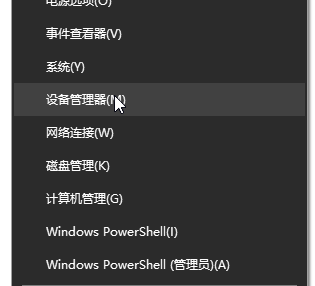
1、点击开始菜单栏的steam。
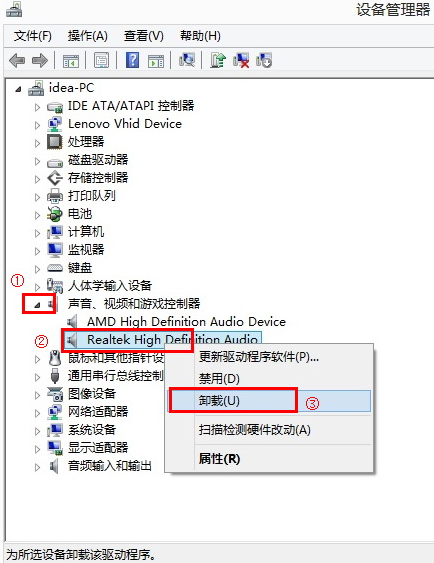
2、选择更多--打开文件所在位置。
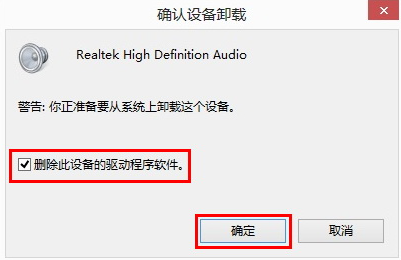
3、找到了steam快捷方式文件夹,右键单击快捷方式选择属性。
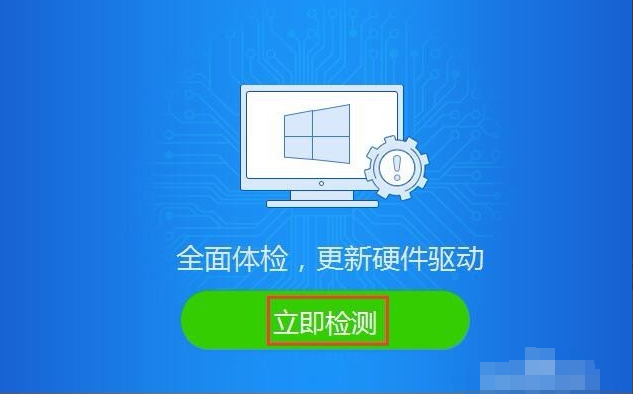
4、在属性界面找到目标这个路径。
5、在路径的最后先输入一个空格,再输入-TCP,然后点击应用按钮。这样就解决了Win10系统下steam网络无法连接的问题了。
相关文章
- Win10玩游戏缺少steam_api.dll文件怎么办?steam_api.dll文件下载分享
- Win10为什么下载不了Steam?
- Xbox账号怎么绑定Steam?Xbox绑定Steam账号的方法
- Win10系统steam创建请求总失败怎么解决?
- Win10Steam好友网络无法访问怎么解决?
- Win10系统打开Steam创意工坊显示错误代码怎么办?
- 怎么解决Win10运行Steam游戏文件丢失?steam游戏文件丢失解决方法
- Win10电脑桌面的steam游戏图标变成白色解决方法
- Win10专业版如何修复Steam磁盘写入错误?
- Win10专业版安装Steam后提示无法联网更新怎么办?
- Win10更新steam显示网络异常怎么办?Win10更新steam显示网络异常解决方法
- Win10专业版Steam平台打不开怎么办?
- Win10专业版无法连接steam怎么办?
- Win10专业版禁止steam联网怎么办?
- Win10系统出现禁止steam联网怎么解决?
- Win10系统Steam错误代码118是怎么回事?


