Win7旗舰版电脑系统怎么用两个显示器分屏?
一台电脑用两个显示器分屏显示,相信很多小伙伴都觉得这样的操作很高级很复杂。其实并没有,实际上这一操作的步骤非常简单,下面小编就给大家分享一下Win7旗舰版电脑系统是如何使用两个显示器分屏的,一起来看看吧。
步骤如下:
1、首先使用键盘上的组合快捷键“Win+P”,弹出投影窗口。
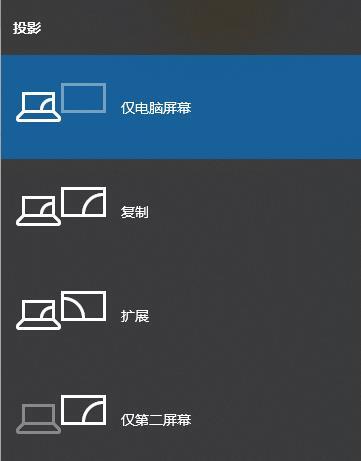
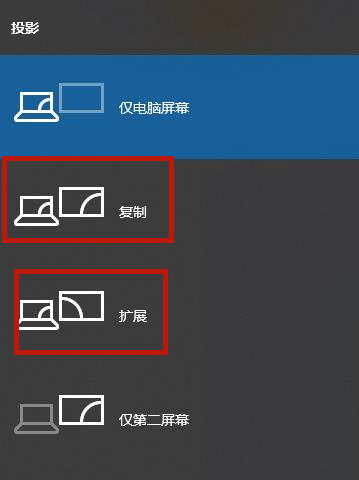
2、这时我们就可以选择第二个屏幕是扩展还是复制,复制就是两个屏幕显示相同的内容,扩展是将第二个显示屏作为第一个显示的加大,这时候只要选择“复制”即可。
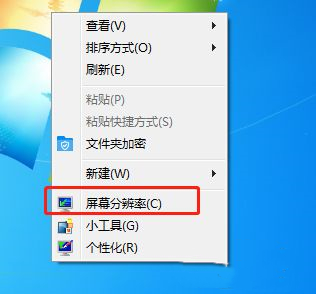
3、设置好之后我们在桌面空白处点击鼠标右键,找到“屏幕分辨率”并打开。
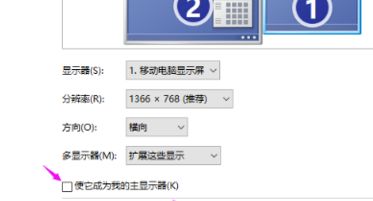
4、然后我们就可以看到两个显示屏的标志了,我们单击显示屏1或者2,设置好他们的屏幕分辨率。
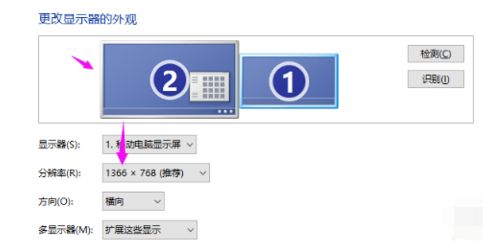
5、设置好屏幕分辨率之后,我们就单击显示器的数字编号,然后勾选一个成为主显示器,这样一来我们就可以用两个显示器啦。
以上就是Win7旗舰版电脑系统中两个显示器怎么分屏的具体步骤了,大家快去试试吧。
相关文章
- 游戏手柄如何连接Win7?游戏手柄在Win7电脑上设置方法
- Win7旗舰版reportqueue文件夹可以删除吗
- Win7旗舰版电脑按Win键没反应怎么办?
- Win7旗舰版无法启动dolby音频驱动程序的解决方法
- Win7旗舰版电脑时间不准确怎么办?
- Win7旗舰版分辨率不能调整怎么办?
- Win7旗舰版电脑系统如何使用两个显示器分屏?
- Win7旗舰版怎么添加Windows凭证?
- Win7旗舰版剪切板怎么打开?
- Win7旗舰版右下角不提示安全退出怎么解决?
- Win7旗舰版找不到独立显卡信息怎么办?
- Win7打开mht文件的操作方法分享
- Win7旗舰版刷新闪屏怎么办?
- Win7旗舰版怎么更改administrator密码?
- Win7电脑光驱打不开的解决方法
- Win7系统怎么找到计划任务?


