Win10磁盘新建跨区卷灰色怎么回事?如何新建跨区卷?
有时候我们硬盘中有多个未使用的空间,我们可以将他们合并起来放在一个逻辑卷中,这样可以更有效地使用多个硬盘上的空间,这个就是跨区卷了。但是有网友说自己的Win10系统在新建跨区卷的时候出现问题,发现磁盘新建跨区卷灰色点不了怎么回事?如何新建跨区卷?下面小编教下大家正确的新建跨区卷方法。
新建跨区卷方法:
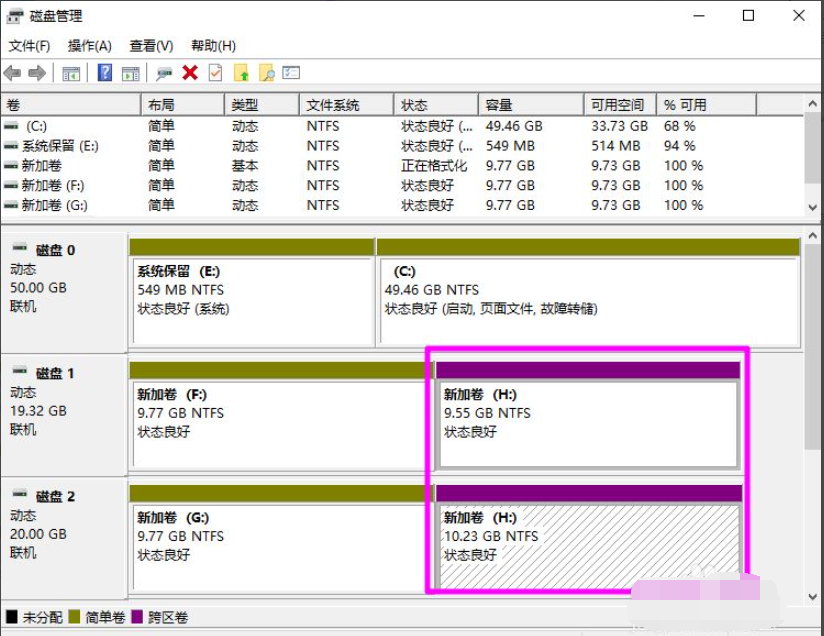
首先,如下图所示两个硬盘上的空间可以使用同一个卷,建立跨区卷即可。
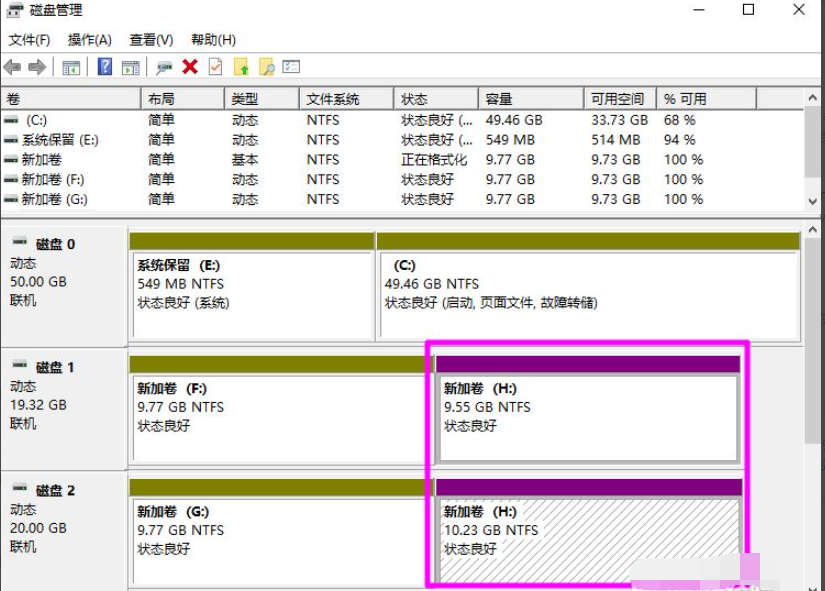
那么跨区卷灰色点不了的原因可能有下面的因素:
1、如果包含一个跨区卷的硬盘出现故障,则整个卷将无法工作,且跨区卷上的数据都将全部丢失,也就是说跨区卷不具备容错能力。如果你的卷有问题的话,也是合并不了成一个跨区卷的,要先检查自己的新加卷是否有问题。
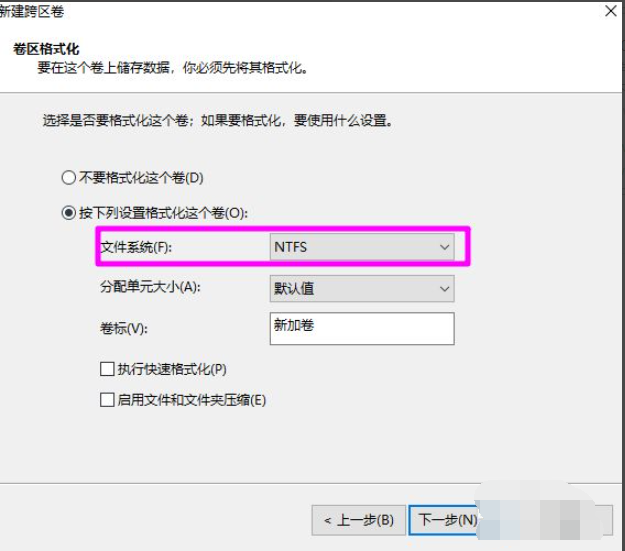
2、跨区卷只能使用NTFS文件系统,不能扩展使用FAT文件系统格式化的跨区卷。因此fat文件系统也是建不了跨区卷的。
那么如何正确的新建跨区卷呢?具体步骤如下:
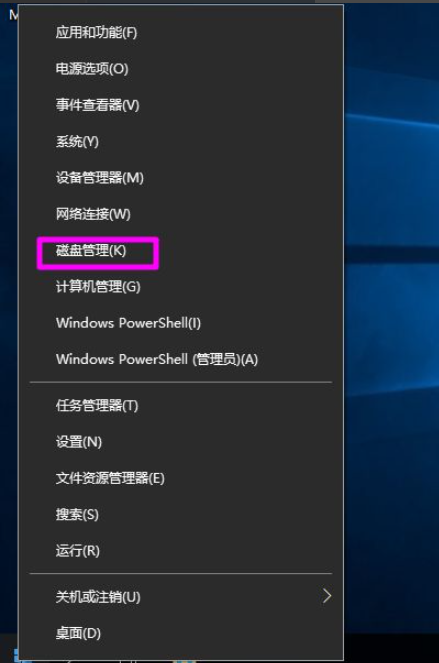
1、在开始按钮上右键选择【磁盘管理】。
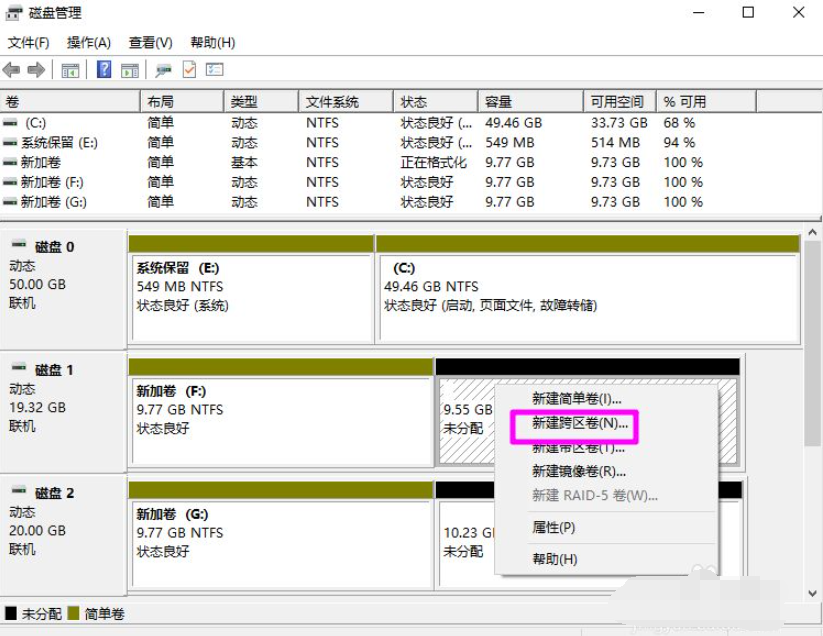
2、在要建立跨区卷的【未分配】磁盘空间上右键选择【新建跨区卷】。
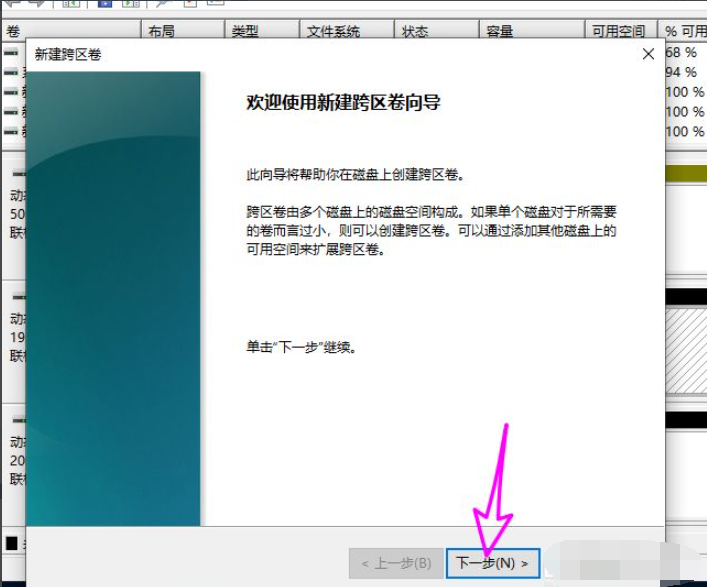
3、之后会进入【新建跨区卷】向导,点【下一步】继续。
4、之后会在左侧看到可以使用的其它磁盘上的可用空间,点击【添加】按钮,将其添加到【已选的】列表中。
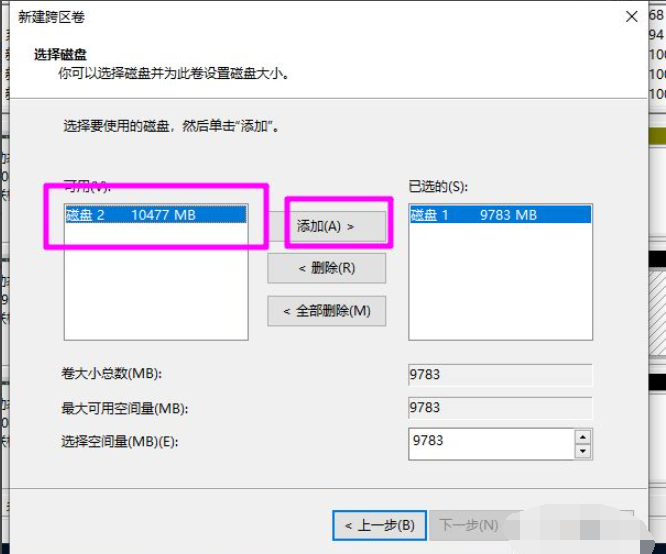
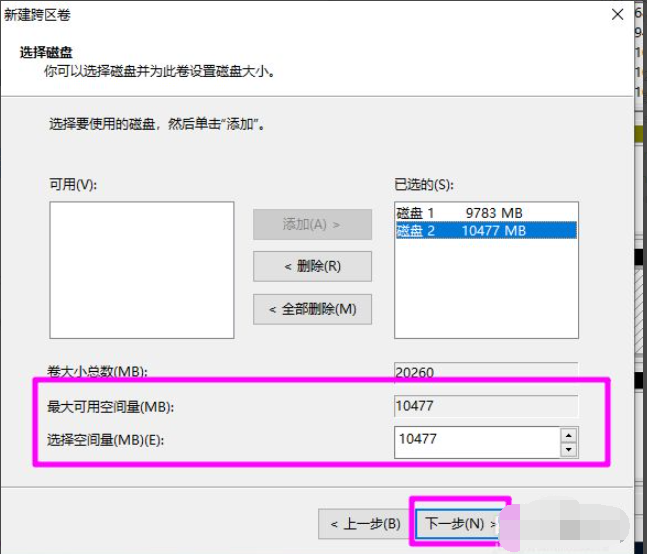
5、每个新添加的磁盘在下方可以设置跨区卷使用的磁盘空间大小,设置完大小点击【下一步】。
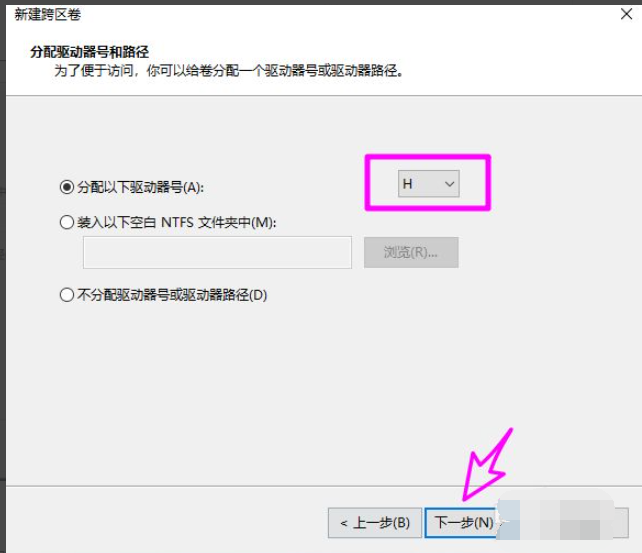
6、之后为跨区卷添加一个驱动器符号,点【下一步】。
7、设置跨区卷的文件系统,只能使用NTFS文件系统,点【下一步】。
8、一切设置就绪后,点【完成】,即开始建立跨区卷的任务。
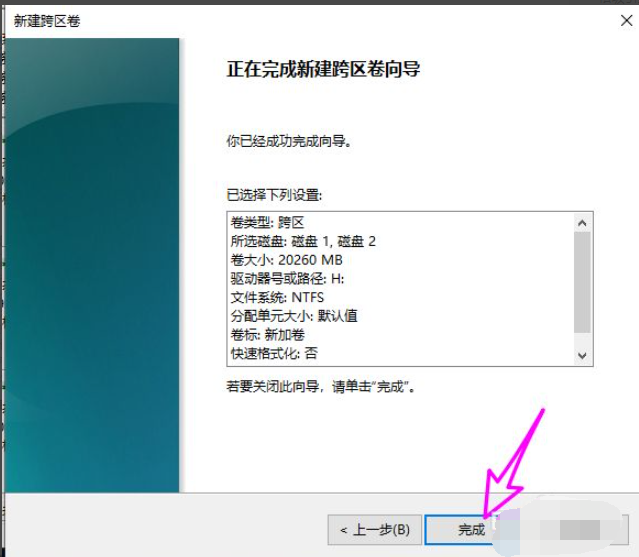
9、等待建立完成如下图所示。
相关文章
- Windows10系统自带的磁盘文件粉碎功能怎么使用
- Win10系统CHKDSK只读模式无法检查磁盘的解决方法
- Win10系统隐藏本地磁盘的小技巧
- Win10如何合并磁盘?Win10磁盘分区合并教程
- Win10怎么隐藏磁盘分区?Win10隐藏硬盘分区方法
- 装Win10系统用磁盘分区类型选mbr好还是GUID分区格式好?
- 电脑提示:磁盘上没有足够的空间完成此操作怎么办?
- Win10系统SysMain磁盘占用率高怎么办?SysMain磁盘占用率高解决方法
- 有未分配的磁盘却不能扩展卷怎么办?有未分配的磁盘却不能扩展卷的解决方法
- Win10未分配磁盘怎么合并?Win10未分配磁盘合并方法教学
- 联想电脑如何清理C盘和磁盘优化?联想清理C盘和磁盘优化的方法
- 不相邻的磁盘怎么合并?将不相邻的磁盘合并的方法
- Win10开机磁盘占用率100%
- Win10系统保护设置磁盘空间使用量的方法
- 电脑微信磁盘已满登录不了的解决方法
- Win10电脑磁盘100%卡死怎么办?Win10电脑磁盘100%卡死解决方法


