Windows10系统提示ctfmon.exe成功未知硬盘错误怎么解决?
最近有用户反馈,Windows10系统开机时遇到了ctfmon.exe成功未知硬盘错误的提示,不知如何解决,其实这是一种比较少遇到的问题,为此问题困扰的用户,这里小编教大家Windows10系统提示ctfmon.exe成功未知硬盘错误的解决方法吧。
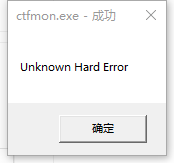
Windows10系统提示ctfmon.exe成功未知硬盘错误的解决方法
先使用《sfc /scannow》和《Dism》自动扫描和修补系统档案,然後再重启电脑:
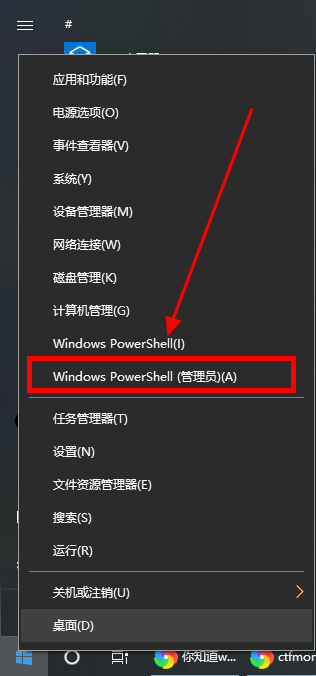
1、右键点击任务栏上的Windows图标,选择【Microsoft Powershell(管理员)】(如下图)
2、逐一输入以下指令:
Dism /Online /Cleanup-Image /CheckHealth,按回车
Dism /Online /Cleanup-Image /ScanHealth,按回车
Dism /Online /Cleanup-Image /RestoreHealth,按回车
sfc /scannow,按回车
3、重启电脑。
4、如果出现”有一些文件无法修复“的回报,重复步骤1-3几次。
PS:命令行一定要逐行输入。
以上就是windows10系统提示ctfmon.exe成功未知硬盘错误的解决方法介绍了~
相关文章
- 怎样将Windows10的bios设置为U盘启动?Windows10的bios设置为U盘启动教程
- windows10跳过账户设置的方法教程
- windows10系统投影仪设置教程
- win10系统无线投屏到电视的方法教程
- win10系统打印机设置为黑白打印的方法
- 打开windows10安全中心显示需要使用新应用打开怎么办?
- Win10系统怎么设置以兼容模式运行程序?
- Win10系统常见的4个问题及解决方法
- Win10耳机和音响一起响怎么办?Win10耳机和音响一起响解决方法
- Win10系统的用户账号控制怎么打开?
- Win10系统怎么删除保存的小室内空间?
- Win10电脑音量全自动下降到到0怎么解决?
- Win10系统连不上iPhone手机热点怎么解决?
- Win10系统怎么切换专用或公用网络?
- Win10系统获取的恢复密钥怎么查看?
- 重装系统后发现有两个Win10系统怎么解决?


