U盘装Win10时无法安装成功进入死循环怎么解决?
现在很多用户都会选择用U盘去安装系统,但是最近有用户反映在使用U盘装Win10系统时无法安装成功进入死循环了,要么是卡在安装进度条中重启,要么就卡在其他页面死循环,不知道是什么原因。下面小编就跟大家分享下Win10安装失败进入死循环的解决方法。一起来看看吧!
U盘装Win10时无法安装成功进入死循环解决方法
1、u盘启动盘或者说系统有问题
一般出现这种安装过程中死循环的情况,很可能是安装的系统镜像有问题导致的,或者说制作的u盘启动盘有问题。更换其他系统镜像文件重新制作u盘启动盘安装即可。可以使用系统之家一键重装系统工具制作u盘启动盘重装系统。

2、硬盘模式不对造成的
硬盘模式不对容易造成安装失败进入死循环的情况,这个时候可以进bios中更换硬盘模式看是否解决。具体的方法如下:
2.1、重启电脑进入bioss界面。不同品牌电脑及组装电脑的主板,进入bioss设置的热键可能不同。(如果下图中的按键均无效,请尝试F2,F12,Del等常用热键)

2.2、按照界面下方操作提示找到Configuration选项。
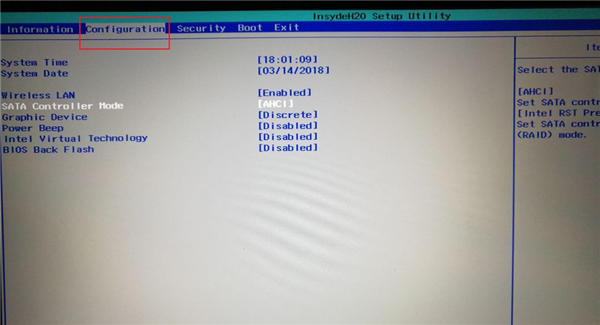
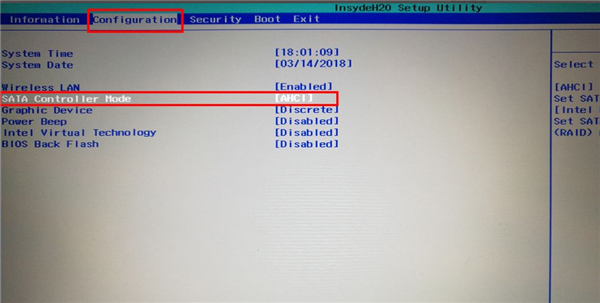
2.3、将SATA Controller Mode设置为ACHI模式,按f10保存即可。
3、硬件问题
出现这种情况可能是硬件出了状况,我们可以从硬件上去尝试解决问题。打开机箱,把内存条拔起来擦拭干净,内存插槽也彻底清理下,重新插回去试试看。
相关文章
- 怎样将Windows10的bios设置为U盘启动?Windows10的bios设置为U盘启动教程
- 小白轻松学会Win10重装过程 石大师U盘重装Win10系统
- win10企业版LTSC精简版u盘通用镜像
- 石大师最新版在线重装Win10?石大师U盘装Win10教程
- u盘装系统win10找不到硬盘怎么办?
- 石大师U盘制作安装教程 石大师U盘重装Win10系统图文详解
- 虚拟机怎么使用U盘工具安装win10系统?
- Win10重装系统显示Error Loading Operating怎么办?
- 用U盘装Win10系统的详细步骤
- 如何使用U盘安装Win10系统-【详解】
- U盘装Win10系统怎么装?U盘装Win10系统教程
- 电脑不读取U盘怎么回事-Win10不识别U盘怎么办
- 不用U盘可以重装系统吗?Win10不用U盘重装教程
- ThinkPad X13如何用U盘重装系统?ThinkPad X13使用U盘重装系统方法
- 最纯净的重装系统不用U盘教程
- Win10插入u盘没有反应怎么办?Win10插入u盘没有反应的解决方法


