用U盘装Win11一直卡在请稍等怎么办?用U盘装Win11卡在请稍等解决方法
目前Win11系统是一款非常火热的电脑操作系统,很多用户都想安装体验,最近有用户出现在安装Win11的时候卡在请稍等的问题,这时候大家需要先重启电脑,如果还是不行的话可以尝试先退回Win10,再使用镜像系统来安装,下面就一起来解决问题吧。

用U盘装Win11一直卡在请稍等解决方法
1、卡在请稍等可能是因为卡住了,可以先尝试重启电脑,如果重启后还是进不去,那么进行下面的操作。
2、使用电源按钮连续重启电脑三次或以上进入WINRE,然后进入“疑难解答”。
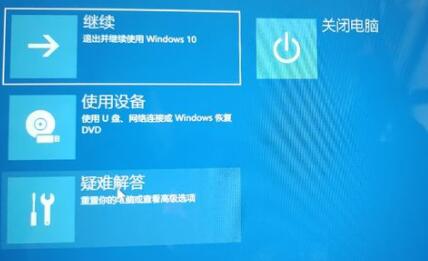
3、接着在疑难解答中选择“高级选项”。

4、然后在其中选择“卸载更新”就可以退回Win10系统了。
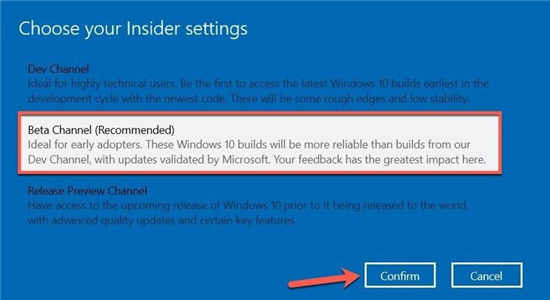
5、因为安装失败可能是因为我们安装的系统本身是不完整的或是错误的。
6、大家可以重新在本站下载一个Win11系统。
7、下载完成后,大家可以通过本站提供的u盘安装教程,使用正确的方法安装Win11。
相关文章
- Win11系统u盘怎么设置密码-Win11设置u盘密码的方法
- Win11没有弹出u盘选项怎么办?Win11系统u盘无法弹出解决方法
- Win11系统u盘安装教程图解
- 没有U盘怎么重装系统Win11?
- Win11系统读取不了U盘怎么办?Win11系统U盘读取不出来的解决方法
- 笔记本没有U盘怎么重装系统?笔记本一键重装Win11教程
- 电脑系统无U盘怎么重装?电脑无U盘重装系统教程
- 电脑如何不用U盘重新装系统?电脑不用U盘重装Win11系统教程
- 没有U盘怎么给电脑重装系统?没有U盘重装Win11系统的方法
- Win11安装u盘驱动成功但是不能识别怎么办
- Win11 23H2如何用U盘安装?U盘安装Win11 23H2系统教程
- win11插入u盘没反应怎么办 Win11不会弹出外置硬盘解决办法
- Win11系统使用U盘安装详细图文步骤教程
- 如何使用Rufus刻录U盘启动镜像直接跳过Windows 11 CPU/TPM限制
- u盘出错了怎么办 win11系统u盘显示0字节的修复方法
- Win11怎么用U盘安装 Win11系统U盘安装教程


