Win11任务栏不能调节多任务怎么办?Win11任务栏不能调节多任务解决方法
有安装Win11的用户都知道,Win11系统会默认让下方任务栏中的窗口合并,如果我们要同时打开一个软件的多个窗口时使用起来非常麻烦,因此想要取消合并窗口,但是却发现Win11任务栏不能调节多任务,这该怎么解决呢?下面就一起来看一下应该如何设置吧。
Win11任务栏不能调节多任务怎么办?
答:无法设置
1、一般来说,我们可以在任务栏设置中进行设置,但是在win11的任务栏设置中没有类似的选项。
2、也有网友遇到了这个困难,所以咨询了微软客服,收到的恢复时目前win11确实不能调节多任务。

3、因此大家如果实在使用起来麻烦,那就只能回退Win10系统了。
4、进入系统设置,在其中选择“恢复”,然后点击恢复选项下的“返回”就可以了。
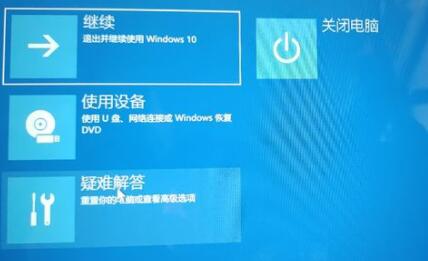
5、在升级win11系统十天之后,这里的返回就无法使用了,这时候就无法在这里回退win10了。
6、所以大家想要使用win10系统的话,可以直接在本站下载安装win10系统。【Win10 21H1下载】
7、安装完win10系统后,我们就可以正常开启、调节多任务了。

相关文章
- Win11任务栏卡死怎么办?Win11任务栏无响应的解决方法
- Win11任务栏声音图标点着没反应怎么办?Win11声音图标单击没反应解决方法
- Win11任务栏如何添加图标?Win11任务栏图标添加的方法
- Win11任务栏不见了怎么恢复?Win11底部任务栏没有了怎么办?
- Win11任务栏位置怎么调-Win11任务栏位置修改方法分享
- Win11任务栏不折叠怎么设置?
- Win11任务栏怎么变小?Win11任务栏变小的方法
- Win11任务栏如何隐藏?Win11隐藏任务栏的方法
- Win11怎么移动任务栏位置?Win11移动任务栏位置方法
- Win11 22H2任务栏透明怎么设置?Win11 22H2任务栏透明设置方法
- Win11任务栏怎么调位置?Win11任务栏调位置方法
- Win11如何将任务栏放在上面?Win11设置任务栏在上面的方法
- Win11任务栏在右边怎么还原到下面?
- Win11任务栏透明有一条线条的解决方法
- Win11任务栏图标消失了怎么办
- Win11任务栏大小无法调整怎么办


