Win11系统怎么以管理员身份打开PowerShell
如果你要对Win11系统进行故障排除就需要使用PowerShell来执行操作,那么如何以管理员的身份打开PowerShell呢?下面小编就来给大家讲解一下!
操作方法
如何在 Windows 11 上以管理员身份打开 PowerShell
以提升或管理员级别的权限运行 PowerShell 允许您运行绕过 Windows 文件保护的命令,例如用于 Windows 安装文件的命令。
您可以通过直接打开 PowerShell 或打开新的 Windows 终端应用程序来运行 PowerShell,该应用程序默认使用 PowerShell 运行命令。
在 Windows 11 上以管理员身份打开 PowerShell:
打开开始菜单并输入powershell或terminal。
从右侧的结果列表中选择以管理员身份运行。
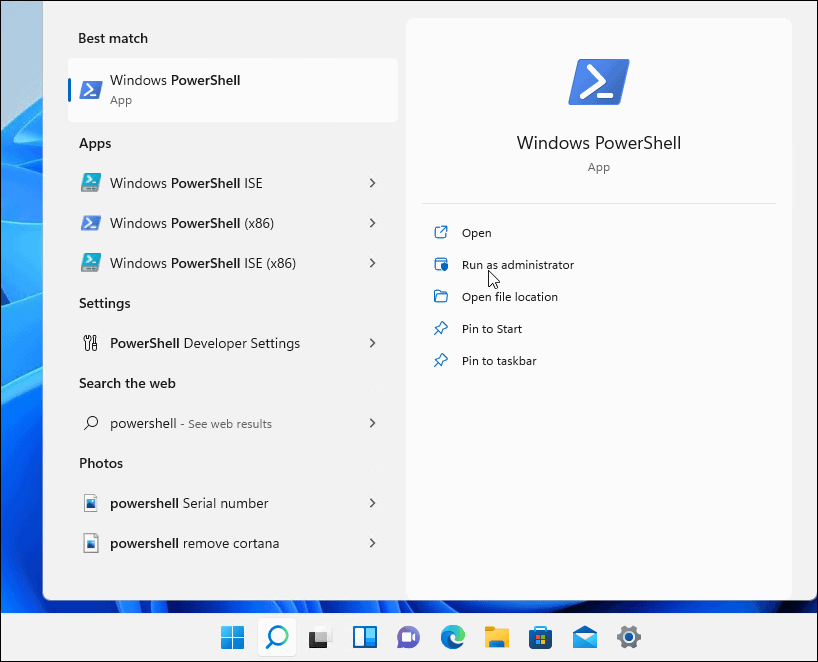
当 PowerShell 终端打开时,您会知道它正在以提升的权限运行,因为它会在标题栏中显示管理员。
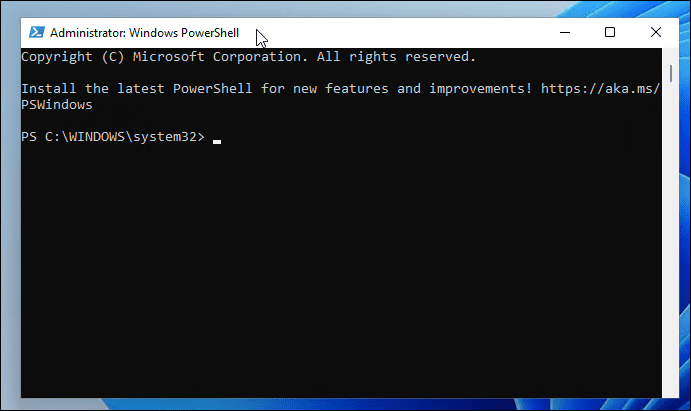
如何将终端更新为始终以管理员身份运行
如果您始终希望 PowerShell 以管理员级别的权限运行,您可以设置 Windows 终端(默认使用 PowerShell)来执行此操作。
在 Windows 11 上始终以管理员身份运行终端:
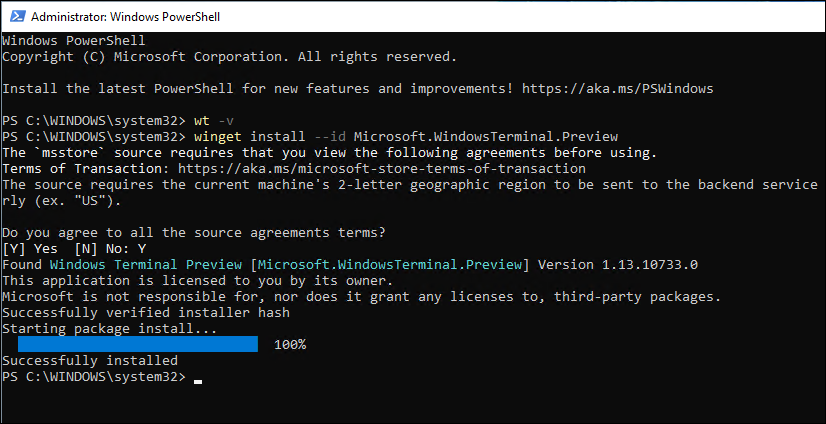
首先,通过键入以下命令并按Enter检查您的 Windows 终端版本:Wt -v
将打开一个小屏幕,显示您的终端版本。
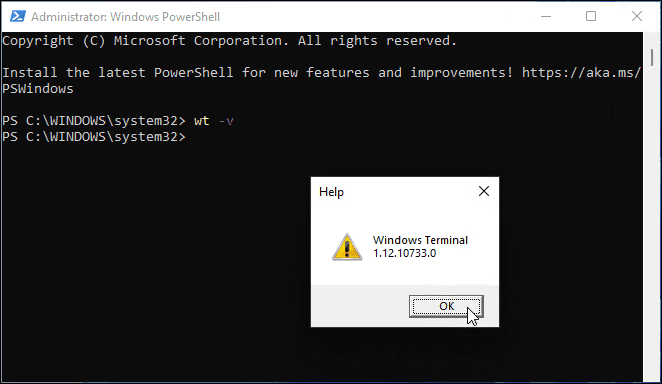
您需要将您的 Windows 终端版本更新到最新版本,因此请键入以下内容来执行此操作:Winget install –id Microsoft.WindowsTerminal.Preview
更新需要一点时间,您需要输入Y以同意条款并按Enter。
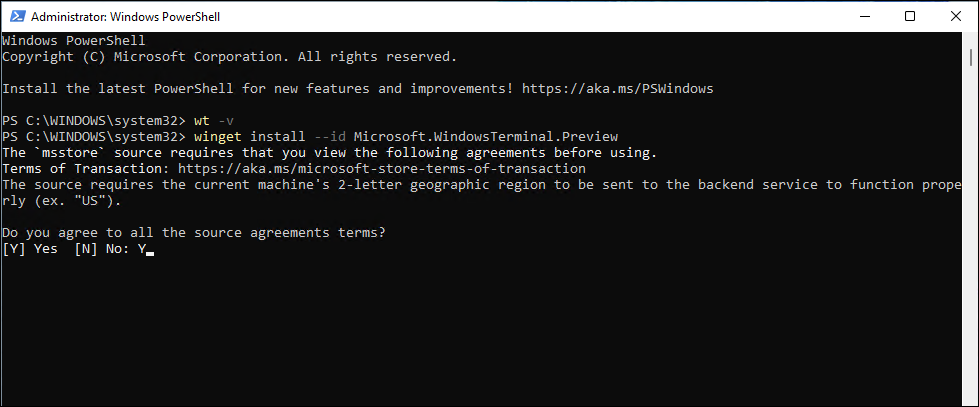
最新版本(例如13.10733.0)将成功安装在您的系统上。
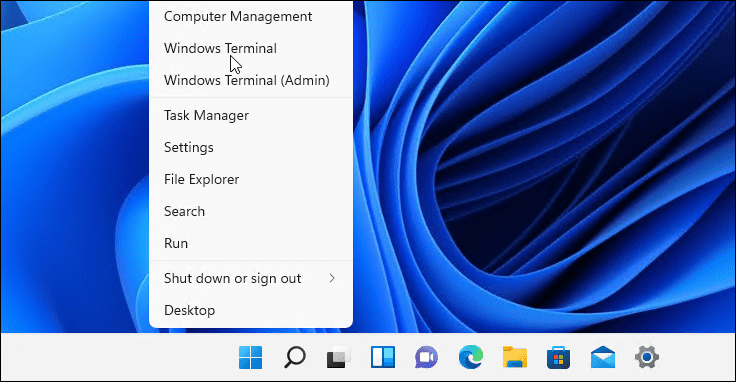
接下来,右键单击开始菜单并选择Windows Terminal。
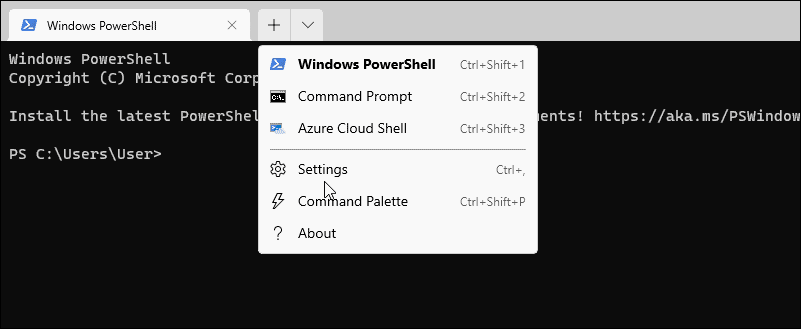
在终端窗口中,按新标签按钮旁边的向下箭头,然后选择设置。
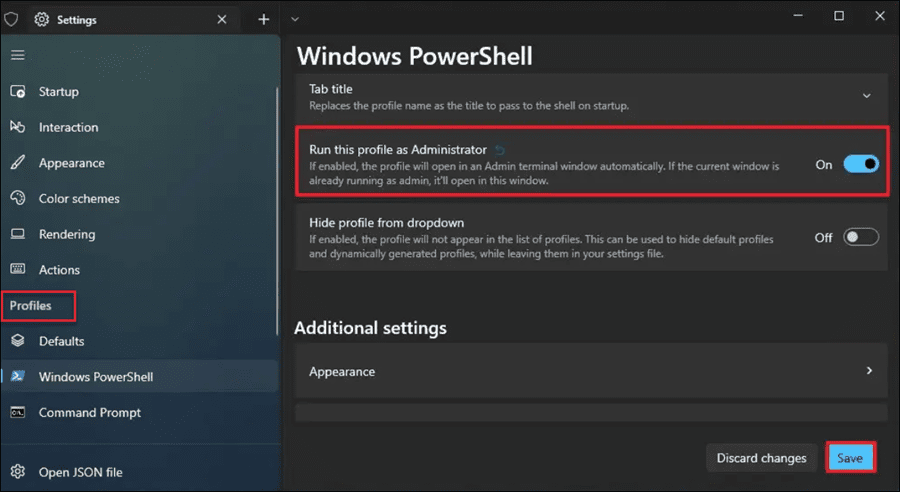
在“设置”部分的“配置文件”下,单击“ Windows PowerShell ” 。
切换以管理员身份运行此配置文件开关,然后单击保存。
以上就是在win11系统以管理员身份打开PowerShell的方法了,赶紧试试吧,如果你有更多问题可以给我们留言,我们也将尽快为你解答!
相关文章
- Win11系统映像怎么恢复-Win11系统映像恢复教程
- Win11提示扩展程序不一致怎么办-提示扩展程序不一致解决方法
- Win11如何重建索引-Win11删除和重建索引教程
- Win11定位功能怎么打开-Win11系统开启定位功能操作方法教学
- Win11提示pin不可用怎么办-Win11提示pin不可用解决方法分享
- Win11隐私和安全性怎么设置-Win11开启隐私和安全性功能方法分享
- Win11怎么语音输入文字-Win11说话自动转文字方法教学
- Win11怎么并排显示窗口-Win11怎么让两个窗口并排显示教学
- Win11日历弹不出来怎么办-Win11右下角日历无法打开解决方法
- Win11硬件加速gpu计划在哪里-Win11硬件加速gpu计划关闭方法
- 老电脑装Win11流畅吗?老电脑装Win11教程
- 戴尔XPS17笔记本一键重装系统Win11教程图解
- Win11系统怎么重置网络适配器 Win11系统重置网络适配器的方法
- 映射网络驱动器怎么设置 win11映射网络驱动器设置方法讲解
- win11怎么自己进行分盘 教你快速学会
- win11安装后黑屏怎么办 win11安装黑屏解决办法


