win11怎么关闭共享文件夹 win11关闭共享文件方法
相信大家都遇到过自己的电脑问题,那么win11怎么关闭共享文件夹呢?其实这个问题不难,小编教你学会解决办法。
解决方法
打开开始。
搜索计算机管理并单击顶部结果以打开控制台。
从左窗格展开共享文件夹分支。
单击共享项。
右键单击该文件夹并选择“停止共享”选项以从网络中删除该文件夹。
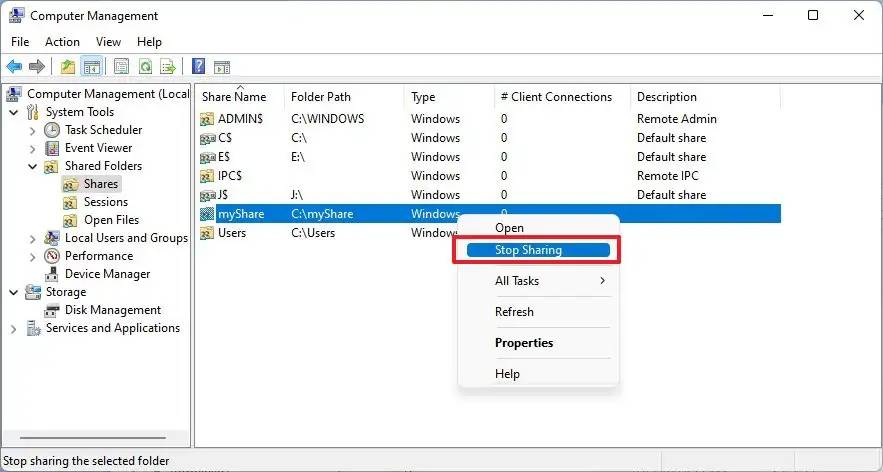
单击是按钮。
完成这些步骤后,Windows 11 上该特定文件夹共享的文件共享将关闭。
尽管您可以停止共享文件夹位置内的文件夹,但使用计算机管理是最佳选择,因为它允许您从一个位置查看和控制共享。
使用命令提示符在Windows上停止共享文件夹
要在 Windows 11 上使用命令提示符停止共享文件夹,请使用以下步骤:
打开开始。
搜索命令提示符,右键单击顶部结果,然后选择以管理员身份运行选项。
键入以下命令以查看 Windows 11 上的共享文件夹,然后按Enter:net share
键入以下命令以停止使用命令提示符共享特定文件夹,然后按Enter:
net share myShare /delete
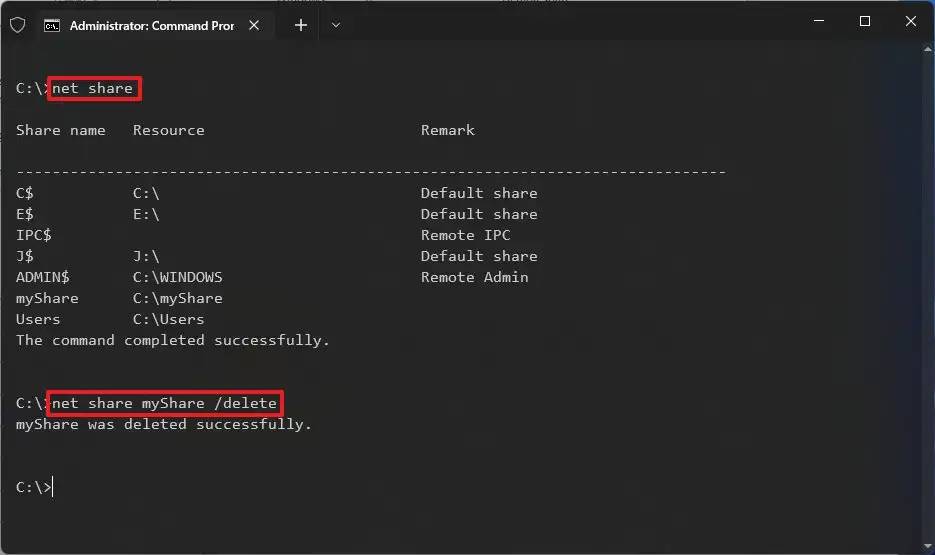
在命令中,将myShare更改为共享文件夹的名称。
完成这些步骤后,将停止从网络访问指定的文件夹。
使用 PowerShell 在 Windows 上停止共享文件夹
要停止使用 PowerShell 命令共享文件夹,请使用以下步骤:
打开开始。
搜索PowerShell,右键单击顶部结果,然后选择以管理员身份运行选项。
键入以下命令以查看 Windows 11 上的共享文件夹,然后按Enter:Get-SmbShare
键入以下命令以停止与 PowerShell 共享特定文件夹,然后按Enter:Remove-SmbShare -Name “myShare”,将myShare更改为共享文件夹的名称。
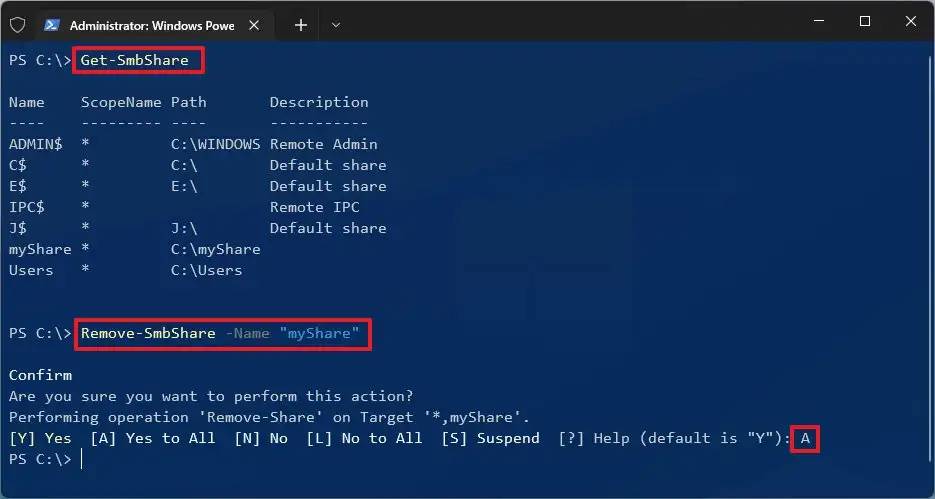
键入A并按Enter确认。
完成这些步骤后,PowerShell 命令将停止在网络中共享该文件夹。好了,以上就是本文的全部内容,希望本教程能够帮助到你,关注uc23电脑园,为你带来更多相关资讯!
相关文章
- Win11系统映像怎么恢复-Win11系统映像恢复教程
- Win11提示扩展程序不一致怎么办-提示扩展程序不一致解决方法
- Win11如何重建索引-Win11删除和重建索引教程
- Win11定位功能怎么打开-Win11系统开启定位功能操作方法教学
- Win11提示pin不可用怎么办-Win11提示pin不可用解决方法分享
- Win11隐私和安全性怎么设置-Win11开启隐私和安全性功能方法分享
- Win11怎么语音输入文字-Win11说话自动转文字方法教学
- Win11怎么并排显示窗口-Win11怎么让两个窗口并排显示教学
- Win11日历弹不出来怎么办-Win11右下角日历无法打开解决方法
- Win11硬件加速gpu计划在哪里-Win11硬件加速gpu计划关闭方法
- 老电脑装Win11流畅吗?老电脑装Win11教程
- 戴尔XPS17笔记本一键重装系统Win11教程图解
- Win11系统怎么重置网络适配器 Win11系统重置网络适配器的方法
- 映射网络驱动器怎么设置 win11映射网络驱动器设置方法讲解
- win11怎么自己进行分盘 教你快速学会
- win11安装后黑屏怎么办 win11安装黑屏解决办法


