win11怎么创建屏幕快捷方式 win11屏幕快捷方式创建方法
相信大家都遇到过自己的电脑问题,那么win11怎么创建屏幕快捷方式呢?其实这个问题不难,小编教你学会解决办法。
此方法将帮助您通过发送到上下文菜单添加屏幕键盘的桌面快捷方式。让我们看看如何:
第 1 步:转到开始并在 Windows 搜索栏中键入屏幕键盘。
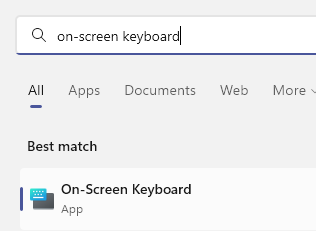
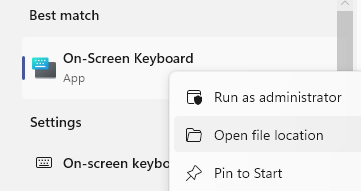
第 2 步:转到最佳匹配部分,右键单击结果(屏幕键盘),然后选择打开文件位置。
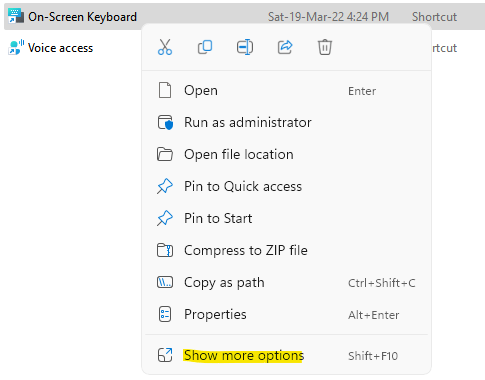
第 3 步:在打开的文件资源管理器窗口中,找到屏幕键盘文件,右键单击它并选择显示更多选项。
接下来,单击子上下文菜单中的发送到,然后选择桌面 (创建快捷方式)。
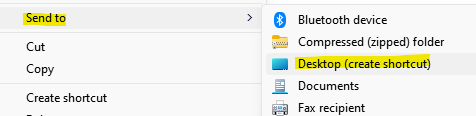
这将立即在您的桌面上创建屏幕键盘的快捷方式。双击快捷方式打开虚拟键盘。
方法二:通过创建桌面快捷方式
虽然比上面的有点长,但这是为虚拟键盘创建桌面快捷方式的另一种方法。按照以下说明了解如何在桌面上创建新快捷方式并立即访问屏幕键盘:
第 1 步:进入桌面,在空白区域的任意位置单击鼠标右键,选择“新建”,然后从右键菜单中选择“快捷方式”。
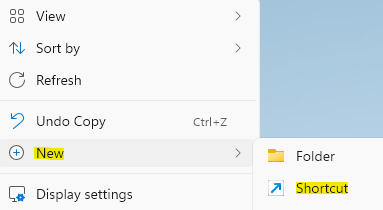
第 2 步:在打开的“创建快捷方式”窗口中,转到“键入项目的位置”字段并键入OSK。
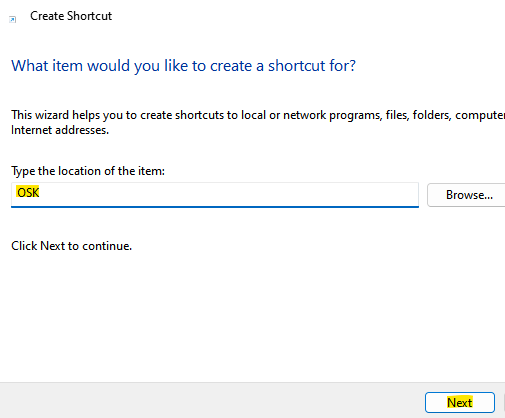
单击下一步继续。
第 3 步:在下一个窗口中,在键入此快捷方式的名称字段中,您可以根据自己的方便将其命名为任何名称,以便您轻松识别虚拟键盘快捷方式。
好了,以上就是本文的全部内容,希望本教程能够帮助到你,关注uc23电脑园,为你带来更多相关资讯!相关文章
- Win11系统映像怎么恢复-Win11系统映像恢复教程
- Win11提示扩展程序不一致怎么办-提示扩展程序不一致解决方法
- Win11如何重建索引-Win11删除和重建索引教程
- Win11定位功能怎么打开-Win11系统开启定位功能操作方法教学
- Win11提示pin不可用怎么办-Win11提示pin不可用解决方法分享
- Win11隐私和安全性怎么设置-Win11开启隐私和安全性功能方法分享
- Win11怎么语音输入文字-Win11说话自动转文字方法教学
- Win11怎么并排显示窗口-Win11怎么让两个窗口并排显示教学
- Win11日历弹不出来怎么办-Win11右下角日历无法打开解决方法
- Win11硬件加速gpu计划在哪里-Win11硬件加速gpu计划关闭方法
- 老电脑装Win11流畅吗?老电脑装Win11教程
- 戴尔XPS17笔记本一键重装系统Win11教程图解
- Win11系统怎么重置网络适配器 Win11系统重置网络适配器的方法
- 映射网络驱动器怎么设置 win11映射网络驱动器设置方法讲解
- win11怎么自己进行分盘 教你快速学会
- win11安装后黑屏怎么办 win11安装黑屏解决办法


