Win10搜索功能不能用了怎么办?
近期有Win10用户想要点击搜索框搜索文件内容时,发现输入关键词后点击搜索,但是没有任何反应,自己试过了几次都是没反应,同时还试着系统重启了一下。针对这一情况,下面小编带来了两种解决方法,我们一起试着解决看看吧。

方法一:
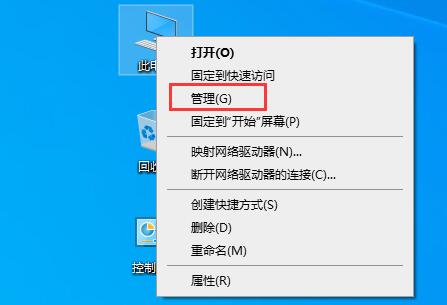
1、首先右键桌面此电脑,打开“管理”。
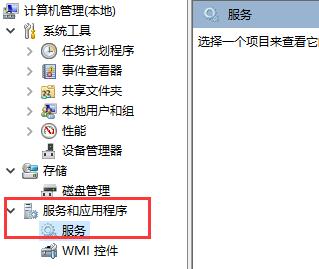
2、展开下方的“服务和应用程序”,进入“服务”。
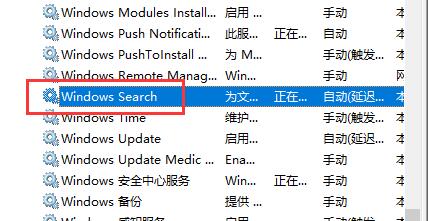
3、双击打开服务列表中的“windows search”。
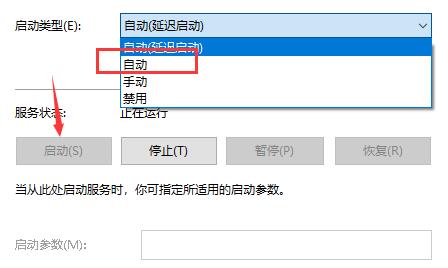
4、将启动类型更改为“自动”,然后点击“启动”就可以使用搜索功能了。
方法二:
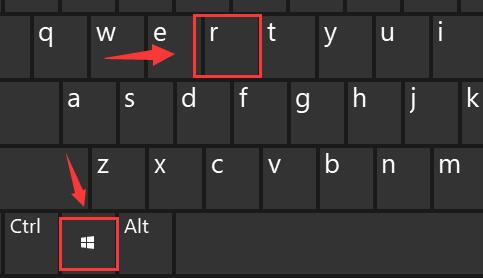
1、如果还是无法使用,那么可以按下键盘“win+r”调出运行。
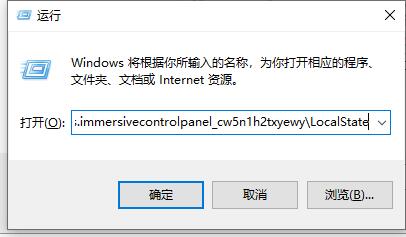
2、在其中输入“%LocalAppData%\Packages\windows.immersivecontrolpanel_cw5n1h2txyewy\LocalState”回车确定。
3、然后右键选中其中的“Indexed”文件夹,进入“属性”。

4、点击其中的“高级”设置。

5、接着勾选其中的“除了文件属性外,还允许索引此文件夹中文件的内容”,保存即可解决。

以上就是系统之家小编为你带来的关于“Win10搜索功能不能用了怎么办?”的全部内容了,希望可以解决你的问题,感谢您的阅读,更多精彩内容请关注系统之家官网。
相关文章
- Win10玩穿越火线fps太低怎么解决?穿越火线fps不稳定解决方法
- Win10专业版宽带连接错误633怎么解决?
- Win10免费升级及升级步骤
- win10特洛伊木马病毒怎么办?
- 怎么下载win10预览版?win10预览版在哪下载?
- win10好用吗?你还想升级?给你14条不升级理由
- win32trojan病毒删除不掉怎么办 Win10彻底清除win32 trojan病毒的方法
- 带你详解Win10中hiberfil.sys文件可否禁用删除?
- Win10电脑LOL英雄联盟玩不了怎么回事?怎么解决?
- win10怎么打开mdf文件?win10打开mdf格式文件方法
- 电脑管家升级win10系统教程
- Win10找不到网络路径怎么办?Win10找不到网络路径的解决方法
- Win10如何关闭445端口?Win10关闭445端口的方法
- win10系统安装无限循环解决方法
- win10系统无线投屏到电视的方法教程
- 0x80070035找不到网络路径win10?win10出现0x80070035找不到路径怎么办?


