电脑管家升级win10系统教程
电脑管家升级Win10系统教程?很多用户想要将Win7系统升级到win10系统,这里可以使用第三方的软件来进行系统升级,小编使用电脑管家把升级win10系统的方法分享给大家。
电脑管家升级win10系统教程
1、电脑下载并打开腾讯电脑管家,点击软件管理。


2、在搜索框输入“win10升级助手”进行搜索,点击第一个搜索结果,一键安装。

3、会弹出检测弹窗,检测网卡和磁盘驱动是否支持升级。
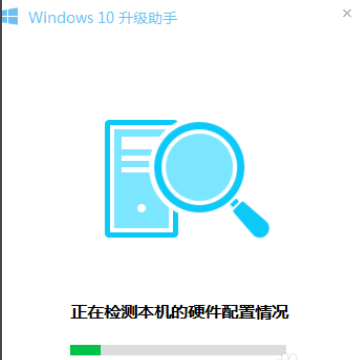
4、在检测通过后会自动为你下载“装机助手”。
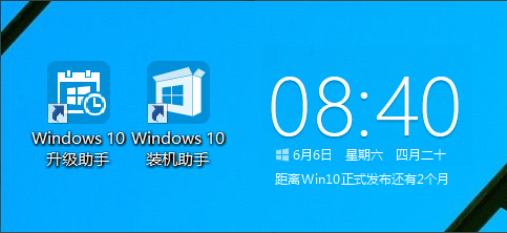
5、打开装机助手会为你下载Windows10系统安装包,下载完成方可升级。
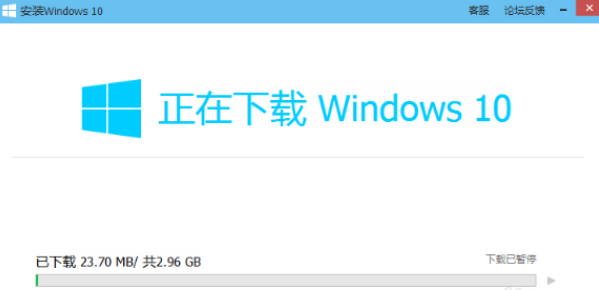
6、下载完成后点击“开始安装”,会帮你完整备份系统和重要资料。

7、如果使用的是系统自带的账户,则需要重新建立账户才可以进行资料备份。

8、在资料备份完成后,点击“立即安装”。

9、进入Windows安装界面,正在准备.....

10、等一切都准备好之后,开始安装Windows10,系统安装过程比较漫长且会进行多次自动重启,属于正常现象切勿强制关机等违法操作!
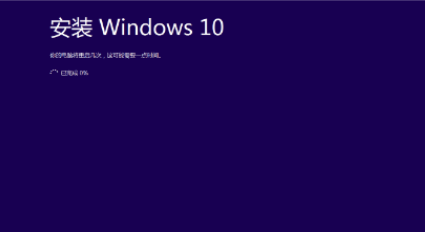
11、在一段时间的安装重启后,系统安装完成,升级成功则进入 Windows 10。

相关文章
- Win10找不到网络路径怎么办?Win10找不到网络路径的解决方法
- Win10如何关闭445端口?Win10关闭445端口的方法
- win10系统安装无限循环解决方法
- win10系统无线投屏到电视的方法教程
- 0x80070035找不到网络路径win10?win10出现0x80070035找不到路径怎么办?
- u盘装系统win10找不到硬盘怎么办?
- Win10专业版任务管理器不显示启动项怎么解决?
- KB5013942导致Win10系统启动时间延迟40分钟
- Win10的特殊符号怎么打?Win10系统打特殊符号的两种方法
- 微软推送Win10 KB5014023(19044.1737)可选更新补丁!
- 除Win11外,微软刚发布的KB5013942也同样会导致Win10出错!
- Win10防火墙无法更改某些设置,错误代码0x80070422怎么解决?
- Win10开始菜单怎么切换风格?Win10开始菜单切换风格方法
- win10系统打印机设置为黑白打印的方法
- Win10笔记本电脑右下角倒三角不见了的解决方法
- Win10快捷键模式怎么撤出?Win10快捷键模式撤出教程


