内存压缩怎么开 Win11内存压缩的操作方法
使用Win11系统发现很卡怎么办?其实win11默认开启了内存压缩功能。内存压缩顾名思义,可以压缩内存中的数据,让内存占用更少,同时减少Swap频次,带来更高的I/O效率。下面小编就来给大家讲一下如何将内存压缩!
操作方法
确认内存压缩的开启状态
首先,我们要确认内存压缩是否真的已经开启,这里有两种方法。
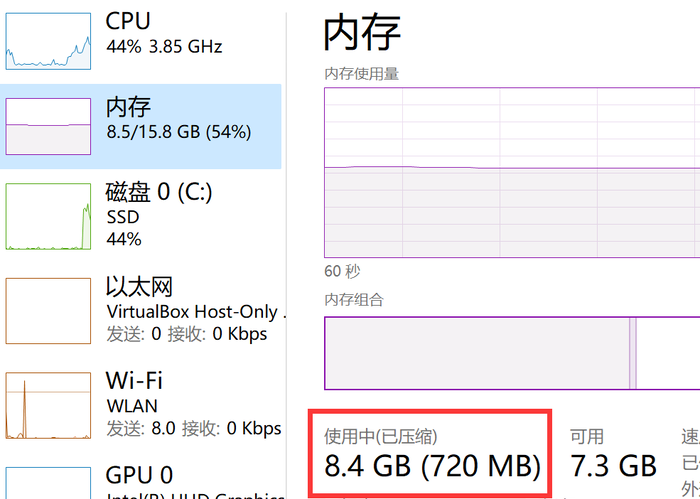
通过任务管理器查看。如果开启了内存压缩,那么在任务管理器中,就会显示压缩内存的数据,这个还是很容易观察到的。
通过命令行查看。使用系统管理员权限,打开PowerShell,然后输入以下命令:
Get-MMAgent
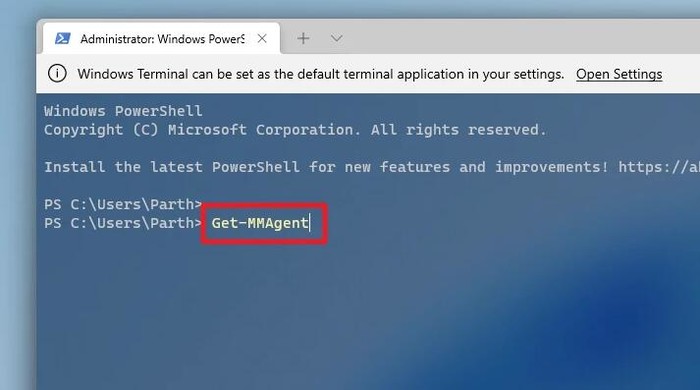
按下回车键运行,如果看到“MemoryCompression”这一项是“Ture”,那么说明内存压缩已经开启。
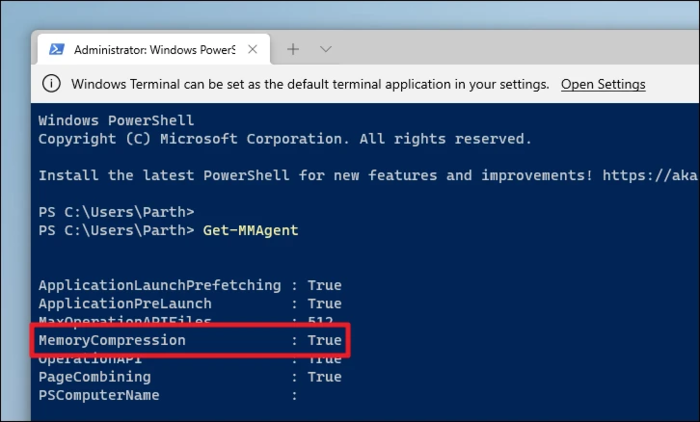
如何关闭内存压缩?
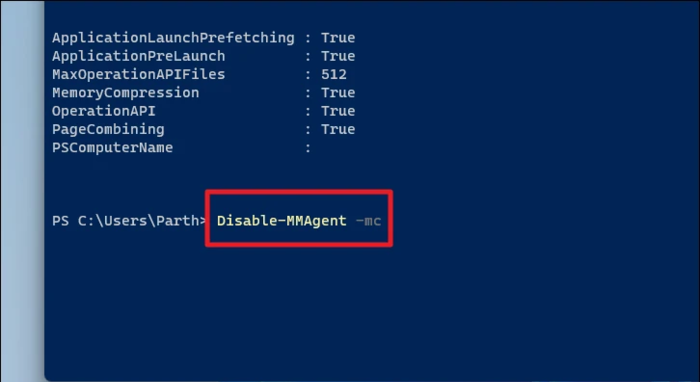
要关闭内存压缩,我们需要借助命令行。使用管理员权限打开PowerShell,输入以下命令:
Disable-MMAgent -mc
按下回车键运行,随后重启系统,内存压缩就关闭了。
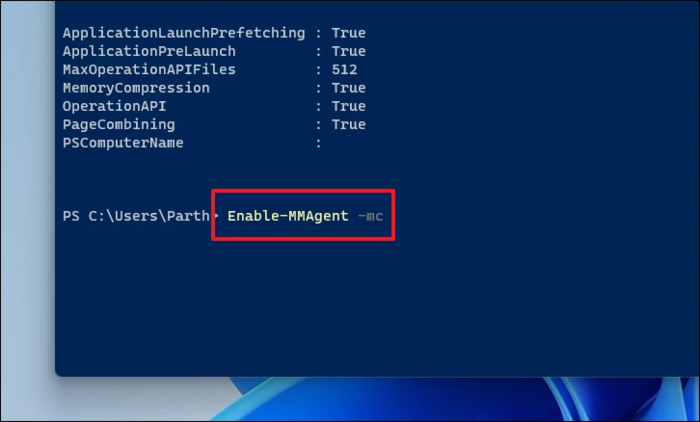
如果想要重新打开内存压缩,也很简单,同样利用管理员权限打开Powershell,使用以下命令:
Enable-MMAgent -mc
重启系统后,内存压缩就重新开启了。
以上就是Win11内存压缩的操作方法了,如果你有其他问题可以给我们留言,我们将尽快为你解答!更多精彩内容敬请关注本站!
相关文章
- Win11系统映像怎么恢复-Win11系统映像恢复教程
- Win11提示扩展程序不一致怎么办-提示扩展程序不一致解决方法
- Win11如何重建索引-Win11删除和重建索引教程
- Win11定位功能怎么打开-Win11系统开启定位功能操作方法教学
- Win11提示pin不可用怎么办-Win11提示pin不可用解决方法分享
- Win11隐私和安全性怎么设置-Win11开启隐私和安全性功能方法分享
- Win11怎么语音输入文字-Win11说话自动转文字方法教学
- Win11怎么并排显示窗口-Win11怎么让两个窗口并排显示教学
- Win11日历弹不出来怎么办-Win11右下角日历无法打开解决方法
- Win11硬件加速gpu计划在哪里-Win11硬件加速gpu计划关闭方法
- 老电脑装Win11流畅吗?老电脑装Win11教程
- 戴尔XPS17笔记本一键重装系统Win11教程图解
- Win11系统怎么重置网络适配器 Win11系统重置网络适配器的方法
- 映射网络驱动器怎么设置 win11映射网络驱动器设置方法讲解
- win11怎么自己进行分盘 教你快速学会
- win11安装后黑屏怎么办 win11安装黑屏解决办法


