Win7系统怎么进行磁盘分区?
一般我们在电脑上存储文件或者下载软件的时候都是分盘存放的,这样便于我们进行归类整理。但是有些网友的Win7系统上的磁盘分区比较少,因此想给win7分多些磁盘分区。那么win7系统怎么给硬盘分区?下面小编就教下大家具体的win7分区方法。
具体的步骤如下:
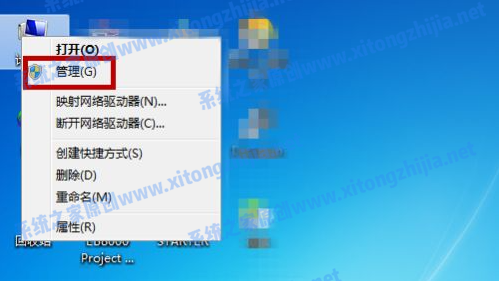
1、在电脑桌面上鼠标右击【计算机】,然后在选项中点击【管理】。
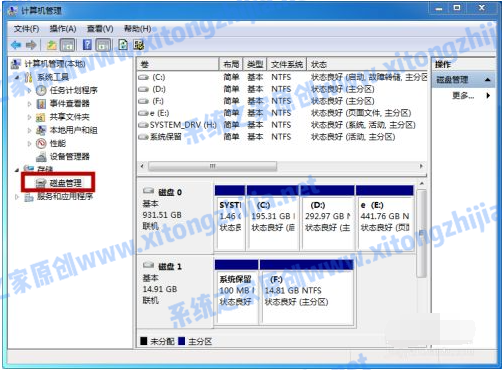
2、然后在管理界面中点击左侧的【磁盘管理】,在右侧可看到电脑的当前磁盘,在想要分区的磁盘处右击鼠标。
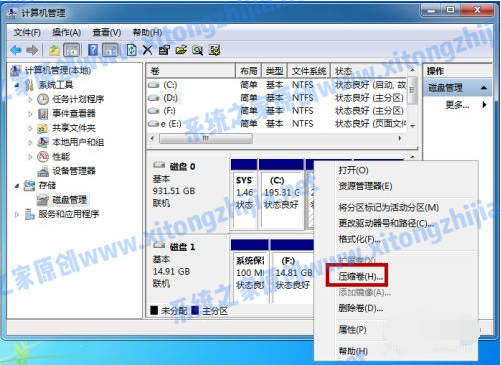
3、点击【压缩卷】。
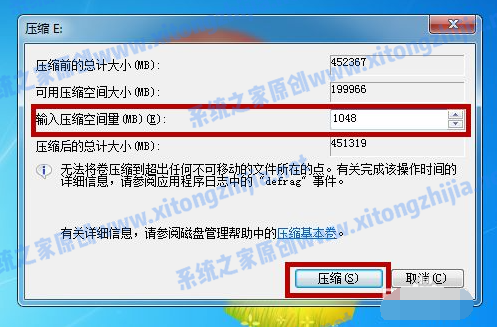
4、设置可设定分区磁盘的大小(不能超过最大值),设置好后点击【压缩】。
5、压缩结束后我们可以在磁盘管理处看到多了一个磁盘,鼠标右击这个磁盘。
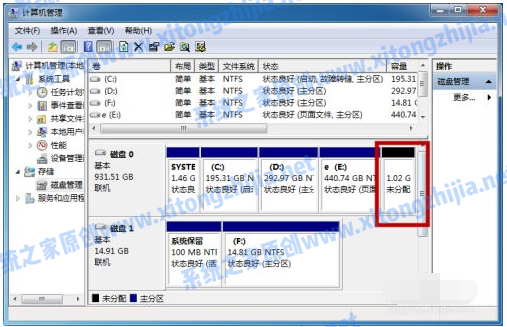
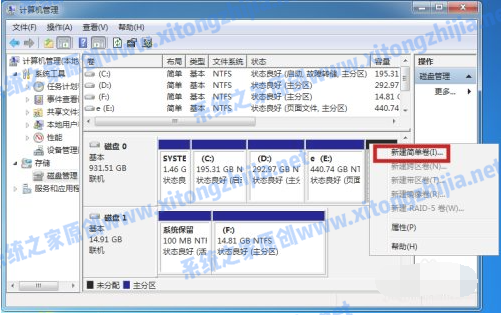
6、点击【新建简单卷】。
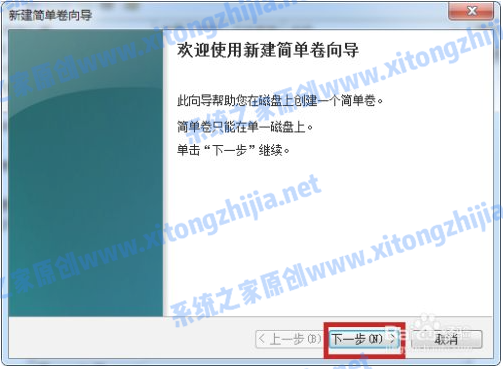
7、然后根据向导开始新建简单卷,点击【下一步】。
8、根据向导一步一步的设置卷的大小,名称,然后默认点击下一步完成。
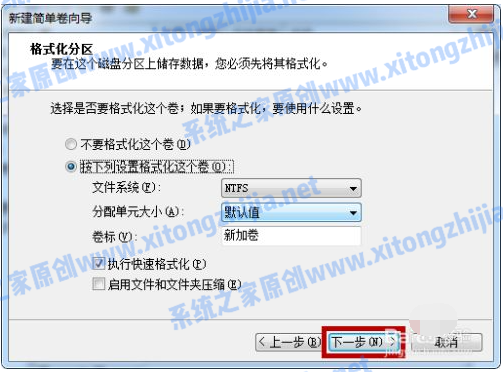
9、这样就完成新建磁盘,点击【完成】即可。
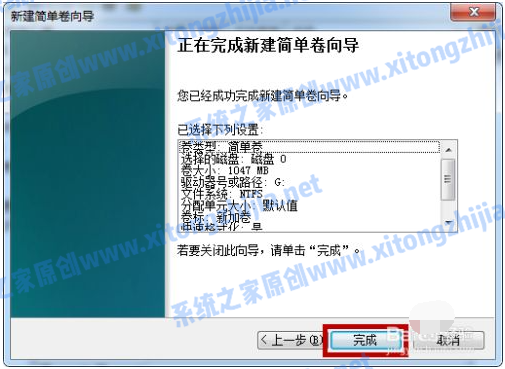
10、打开我的电脑,然后在这里就能看到我们刚才新建的磁盘分区。
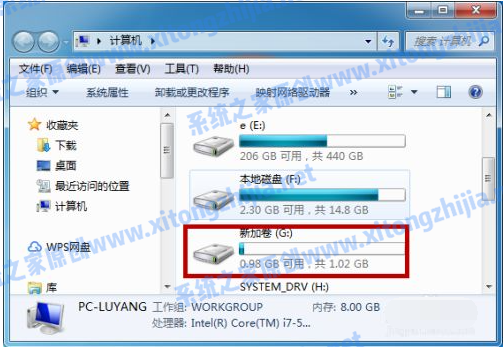
以上便是详细的win7系统分区的方法,有需要的小伙伴可以参照教程进行操作。
相关文章
- Win7不会获取最新补丁怎么办?Win7获取最新补丁教程
- Win7系统怎么调均衡器?Win7系统调均衡器操作方法步骤
- Win7系统怎么设置防火墙
- Win7提示计算机达到最大连接数怎么办?
- 如何解决Win7Wifi名称出现乱码?Win7Wifi名称出现乱码的解决方法
- Win7文件名称过长如何删除?Win7名称过长文件的删除方法
- Win7系统桌面任务栏消失不见了操作解决步骤
- Win7电脑如何卸载没有用的软件?Win7电脑卸载没有用的软件操作方法
- Win7任务管理器窗口显示不全怎么解决?
- Win7移动硬盘打不开怎么办?Win7移动硬盘突然打不开解决方法
- Win7旗舰版右下角不提示安全退出怎么解决?
- Win7没有权限更改注册表的解决方法
- Win7如何显示文件的后缀名?
- 使用黑鲨一键装机大师重装Win7的图文教程
- 带你快速破解Win7电脑开机密码
- Win7系统如何给U盘加密码?Win7给U盘加密的方法


