Win10怎么使用设备管理器错误代码检查修复硬件问题?
许多用户在使用电脑的时候经常会使用到Windows自带的设备管理器。因为设备管理器中包含了所有与当前电脑连接的硬件设备情况。如果您注意到特定的硬件问题或设备显示黄色惊叹号,红色的“ X”或向下箭头标记,那么了解其运行状态应该是诊断并尝试解决问题的第一步。下面小编就带着大家一起看看具体要怎么修复吧!
如何使用设备管理器检查硬件状态
要检查计算机上安装的硬件的状态,请使用以下步骤:
--打开开始。
--搜索设备管理器,然后单击顶部结果以打开应用程序。
--用您要检查的设备扩展分支。
--右键单击设备,然后选择“属性”选项。
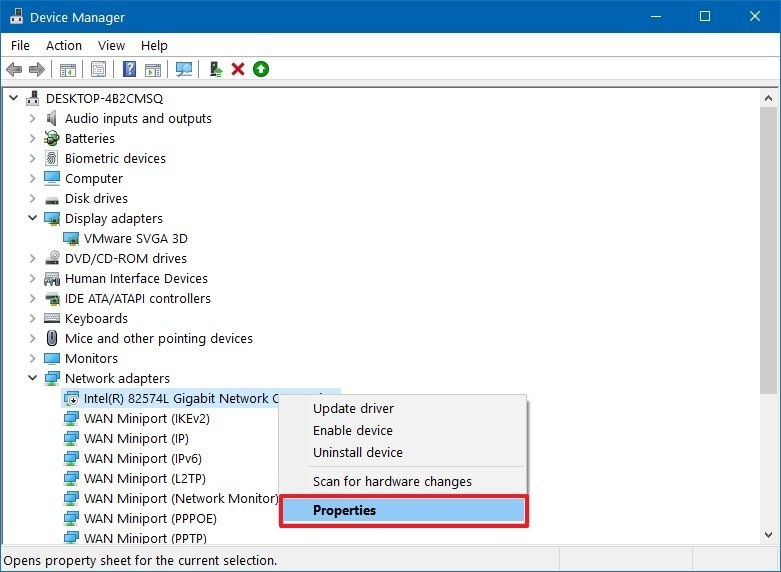
--单击常规选项卡。
--在“设备状态”部分下,确认组件的状态。
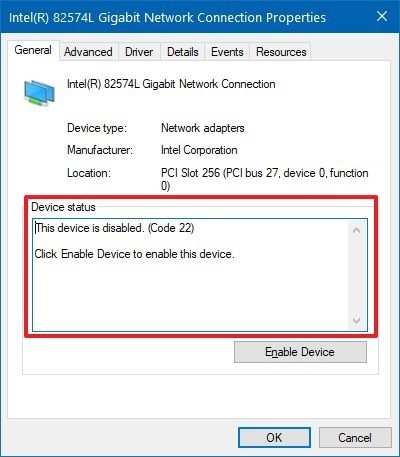
完成这些步骤后,如果状态显示为“此设备运行正常”,则表明硬件未遇到连接Windows 10的问题。
如果该组件无法正常工作,那么您将看到带有错误代码的问题说明。例如,如果看到“错误代码22”,则表明该设备已被禁用,必须启用它才能解决该问题。
如何修复Windows 10上的硬件状态问题
连接到计算机的硬件的状态可以显示许多可用的状态代码,并且根据消息,解决方案可能具有不同的步骤。
您将在下面找到包含最常见错误代码的列表以及解决这些错误的建议。
修复设备管理器错误代码,重新安装驱动程序
以下列表包括错误代码及其相应的描述,您可以通过更新驱动程序包来解决它们:
代码1:此设备配置不正确。
代码3:此设备的驱动程序可能已损坏,或者系统的内存或其他资源可能不足。
代码10:此设备无法启动。尝试升级该设备的设备驱动程序。 (此消息表示硬件密钥不包含“ FailReasonString”值。)
代码18:重新安装该设备的驱动程序。
代码24:该设备不存在,无法正常工作或未安装所有驱动程序。 (此消息表示驱动程序存在硬件故障或问题。)
代码28:未安装该设备的驱动程序。
代码31:该设备无法正常工作,因为Windows无法加载该设备所需的驱动程序。
代码32:该设备的驱动程序(服务)已被禁用。替代驱动程序可能正在提供此功能。 (此消息意味着将启动驱动程序的注册表项配置为禁用。)
代码37:Windows无法为此硬件初始化设备驱动程序。 (此消息表示驱动程序在执行DriverEntry例程时返回了故障。)
代码39:Windows无法为此硬件加载设备驱动程序。驱动程序可能已损坏或丢失。
代码40:Windows无法访问此硬件,因为其在注册表中的服务密钥信息丢失或记录不正确。
代码41:Windows已成功为此硬件加载了设备驱动程序,但找不到硬件设备。 (当您安装的不是即插即用的设备,并且系统找不到它时,通常会发生此问题。)
代码43:Windows已停止报告该问题,因为该设备已停止。
代码48:该设备的软件因已知Windows出现问题而被阻止启动。请与硬件供应商联系以获取新的驱动程序。
代码50:Windows无法将此设备的所有属性应用。设备属性可能包括描述设备功能和设置(例如安全设置)的信息。要解决此问题,您可以尝试重新安装该设备。但是,我们建议您与硬件制造商联系以获取新的驱动程序。
代码52:Windows无法验证此设备所需驱动程序的数字签名。最近的硬件或软件更改可能安装了未正确签名或损坏的文件,或者可能是来自未知来源的恶意软件。
相关文章
- Win10蓝牙驱动程序错误如何修复?
- Win10搜索框多出一个图案怎么回事?
- 在Win10系统上如何找到UEFI?找到UEFI的操作流程
- win10怎么优化最流畅 最详细25项win10极致优化设置
- win10蓝屏代码kernelsecuritycheckfailure的解决方法
- win10输入法设置在哪 win10输入法在哪里设置
- win10更新57%卡住不动 win10更新卡在57%怎么办
- 怎么关闭win10自动更新提醒?小编教你快速彻底关闭win10自动更新!
- 依赖服务或组无法启动怎么办?依赖服务或组无法启动不能上网win10
- 怎样将Windows10的bios设置为U盘启动?Windows10的bios设置为U盘启动教程
- Win10需要安装vc运行库吗?win10系统是否自带vc++运行库?
- 【自动激活】win10纯净版哪里下载 win10纯净版系统iso镜像下载地址
- Win10系统提示当前没有可用的电源选项解决办法
- win10优化设置22项_win10优化设置22项方法大全
- win10realtek高清晰音频管理器找不到怎么解决?
- 微软最新Win10 5月累积更新KB5014023(19044.1741)补丁发布!


