Win11找不到wifi网络怎么办?Win11搜索不到wifi网络的解决方法
目前已经有很多用户都在使用Win11系统了,而我们在使用的过程中难免会遇到一些问题,其中还就有用户出现了搜索不到wifi网络的情况,那么在遇到这种问题的时候应该怎么办呢?下面就和小编一起来看看方法吧。

Win11搜索不到wifi网络的解决方法
方法一
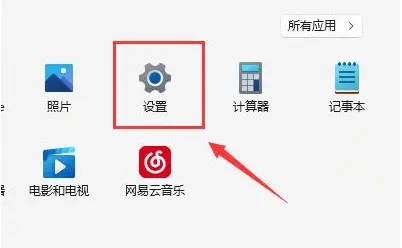
1、首先我们打开开始菜单,进入“设置”。
2、在设置中找到病进入“疑难解答”。

3、在选项下可以看到“其他疑难解答”点击进入。

4、然后点击internet链接右侧的“运行”。
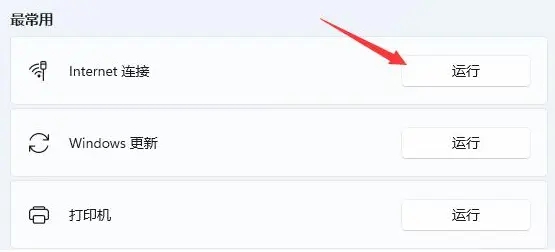
5、最后系统会自动帮助你解决wifi无法链接的问题。

方法二
1、搜索不到wifi也可能是缺少了无线网卡驱动。
2、这时候我们可以尝试打开开始菜单,在上方搜索并进入“设备管理器”。

3、接着展开网络适配器,找到无线网卡设备,右键选中,点击“更新驱动程序”。
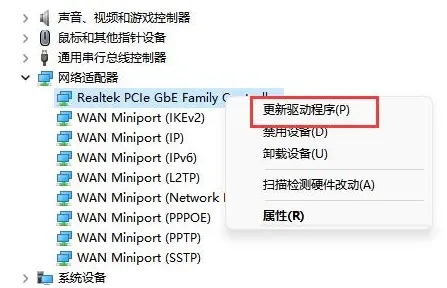
4、最后选择“自动搜索驱动程序”让电脑为你搜索并安装驱动即可。

以上就是小编为大家带来的win11电脑显示不出wifi列表的解决教程,希望对大家有所帮助呀!
相关文章
- 笔记本Win11找不到WiFi网络怎么办?笔记本Win11找不到WiFi网络解决方法
- Win11找不到wifi网络怎么办-Win11无线网络找不到的解决方法
- Win11找不到wifi网络怎么办?Win11找不到wifi网络的解决方法
- 为什么Win11找不到WiFi网络?
- 重装 Windows 时保留驱动程序的方法(无需联网)
- Win11如何查看office版本-Win11查看office版本的方法
- Win11不能玩植物大战僵尸怎么办-玩不了植物大战僵尸的解决方法
- 0x80190001怎么解决Win11?Win11错误代码0x80190001的解决方法
- Win11更新进度条不动的三种解决方法
- Win11系统xbox录制不了怎么办-Win11xbox录制不了的解决方法
- Win11系统xbox网络修复在哪-Win11xbox网络修复的位置
- 华为MateBook 16s笔记本怎么重装Win11系统?
- Win11vmware不兼容怎么办?Win11与VMware虚拟机不兼容的解决方法
- Win11黑屏转圈进不去系统的解决方法
- ROG幻X怎么重装Win11系统?ROG幻X重装系统Win11的图文教程
- 小米book pro15锐龙版重装系统Win11教程


