Edge浏览器主页被改成了2345-Edge主页被2345篡改的恢复技巧
在我们日常电脑浏览器的使用中,最讨厌出现浏览器主页被篡改的问题,就是原浏览器主页使用的好好的,某一天打开就发现主页被换了。近期就有用户反馈在打开Edge浏览器时,其主页变成了2345网址导航的页面,那么该如何恢复呢?有遇到同样问题的朋友们,就来看看下面的解决方法吧。

解决方法如下:
1. 首选我们打开Edge浏览器,在浏览器右上方可以看到一个由三个点组成的“设置及其它”图标,使用鼠标点击该图标。

2. 点击之后会在下方弹出Edge浏览器的菜单窗口,在窗口中找到并点击“设置”这一项。
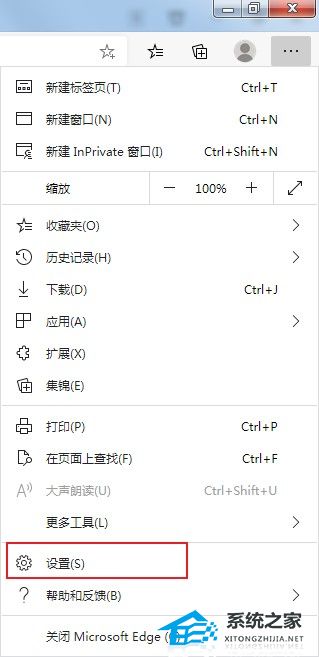
3. 这时会打开Edge浏览器的设置页面中,在页面左侧的导航菜单中点击切换到“启动时”设置页面中。

4. 在“启动时”设置页面中选择“打开一个或多个特定页面”,然后点击如下图所示的图标并点击“编辑”。
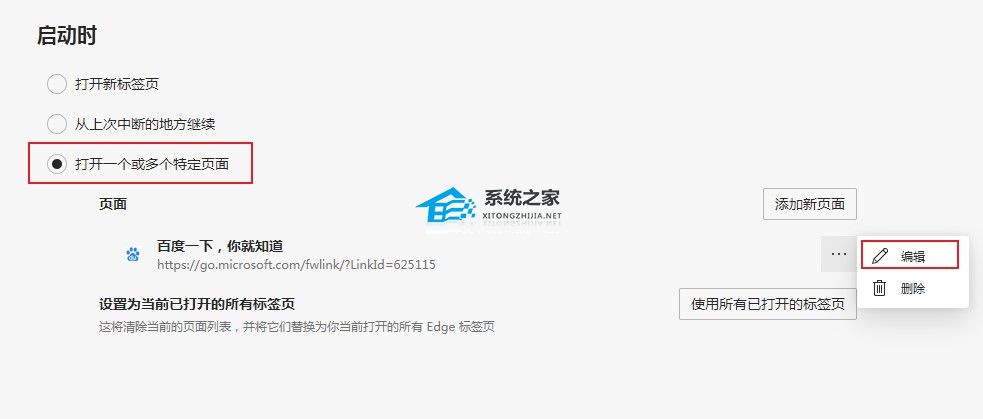
5. 点击之后会弹出如下图所示的编辑窗口,在窗口中输入我们需要设置成主页的网址,然后点击“保存”按钮就可以了。
6. 如果发现主页并不是2345网址导航的页面,则可以尝试删除Edge浏览器的桌面快捷方式并重新添加,或是使用杀毒软件来扫描电脑中的病毒。
相关推荐:
【系统下载】2024不忘初心Win7/Win10/Win11精简版合集
低配电脑【福音】:高效简化Win11 23H2精简版下载推荐
以上就是系统之家小编为你带来的关于“Edge浏览器主页被改成了2345-Edge主页被2345篡改的恢复技巧”的全部内容了,希望可以解决你的问题,感谢您的阅读,更多精彩内容请关注系统之家官网。
相关文章
- 双击Edge浏览器没反应解决方法-【有效】
- Edge如何删除360导航强制主页,一招轻松解决
- 教你Edge浏览器拉黑网址的方法
- Edge网站显示不安全怎么设置安全?
- Edge浏览器用户配置怎么删除?Edge浏览器删除多余配置配置教程
- Edge浏览器打开网页空白怎么办?Edge浏览器打开一片空白的解决方法
- Edge浏览器aboutblank怎么解决?Edge网页跳转出现aboutblank解决方法
- Edge怎么恢复关闭的网页?Edge怎么打开刚刚关闭的网页?
- Edge浏览器代理服务器怎么设置?一招轻松搞定!
- Edge浏览器如何复制要付费的内容?Edge免费复制网页文字的方法
- Edge浏览器bing搜索用不了?Edge浏览器bing搜索无法使用解决方法
- Edge怎么进入开发者模式?Edge打开开发者模式的方法
- Edge浏览器设置打开新标签页的方法
- Edge浏览器idm怎么下载视频?Edge浏览器使用idm下载视频的方法
- Edge下载文件没反应怎么办?Edge下载文件没反应的解决方法
- Edge浏览器找不到鼠标手势功能的解决方法


