如何使用命令提示符修复Win10电脑?
当我们遇到由于误操作或者使用不当发生系统故障问题的时候,可以先试试使用命令提示符修复电脑系统,如果实在不行,再重装系统,毕竟重装系统是件麻烦的事情。下面我们就来看看如何使用命令提示符修复Win10电脑。
方法一:使用sfc verifyonly命令检查修复系统
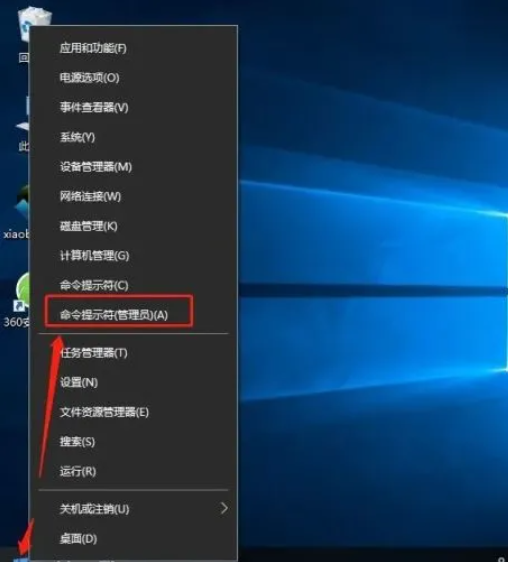
1、右键单击开始菜单,打开命令提示符(管理员)。
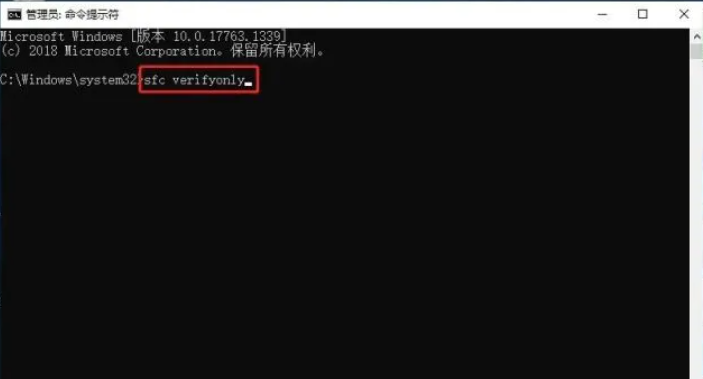
2、在打开的窗口中输入下图的命令(sfc verifyonly),然后回车键执行。
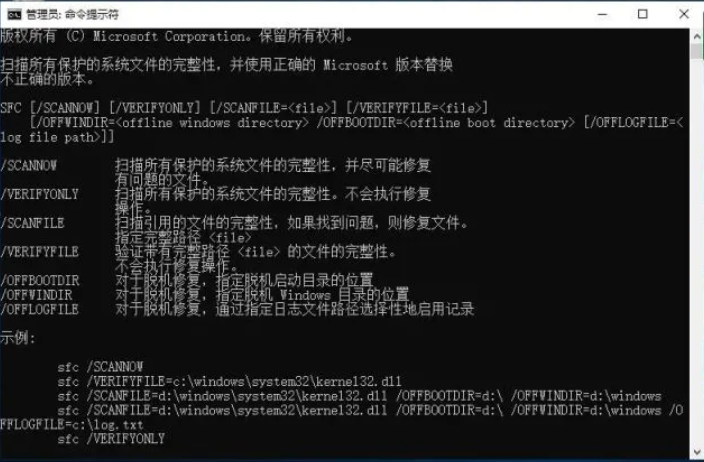
3、电脑就会自动扫描检测系统文件,对于损坏的文件进行修复了。
方法二:使用sfc /scannow命令检查修复系统
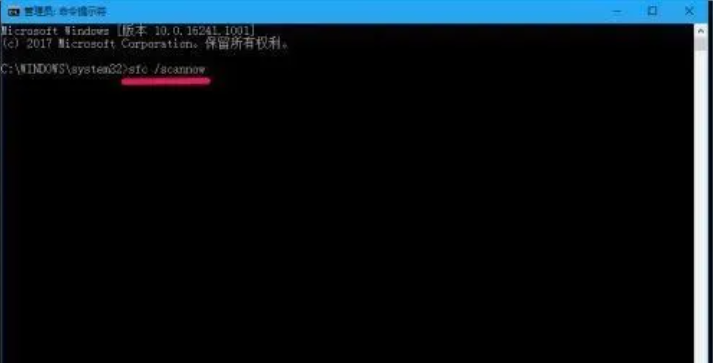
1、同样以管理员身份运行命令提示符,在管理员命令提示符窗口输入:sfc /scannow命令。然后回车确定。
2、开始系统扫描的验证阶段,需要10分钟左右的时间,稍候。
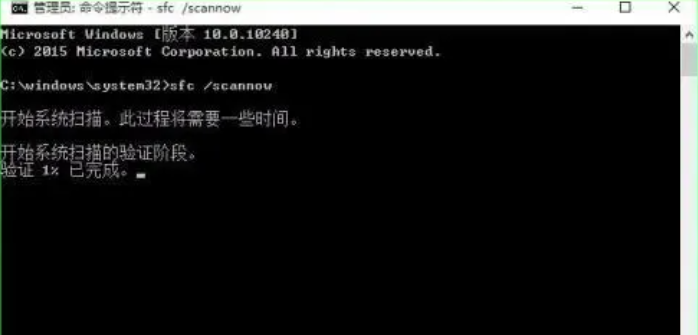
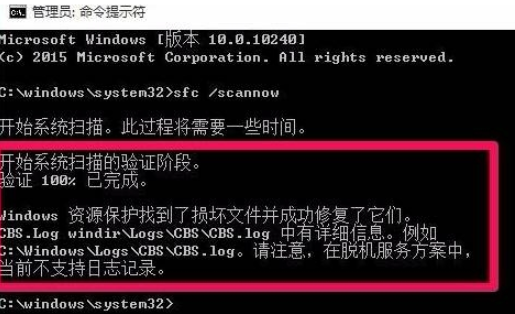
3、如果系统有错误文件,就能检测并修复系统中出错的文件;
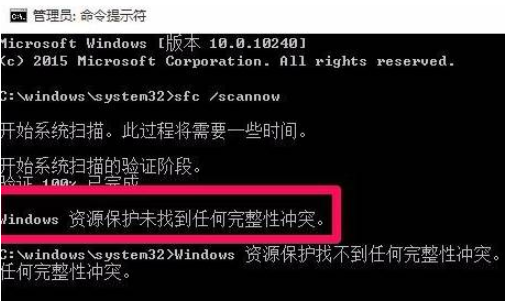
4、如果没有错误文件则会提示:Windows 资源保护找不到任何完整性冲突。
5、检测完毕后若提示:Windows 资源保护找到了损坏文件但无法修复这些文件,则在命令提示符中继续输入:Dism /Online /Cleanup-Image /CheckHealth 按下回车键;
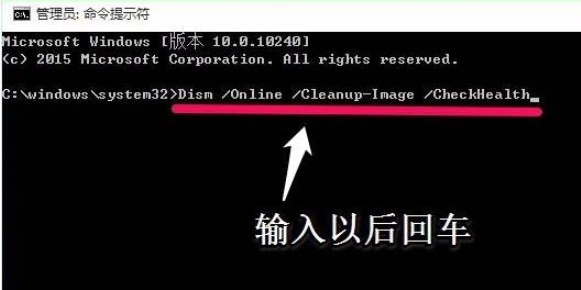
6、大约等待10分钟的样子即可完成修复。
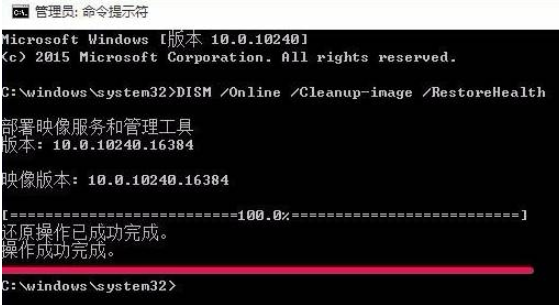
以上便是通过win10命令符修复系统的方法,希望能帮到大家。
相关文章
- win10电脑桌面不显示任何东西的解决方法
- Win10电脑文件权限设置如何解除?Win10文件权限解除的方法
- Win10电脑桌面网络变成network怎么改回来?三种方法教你快速解决!
- Win10压缩包提取错误?Win10压缩包提示0x80004005错误代码解决方法
- Win10电脑蓝屏提示错误0x000000c2的完美解决方法
- Win10电脑音响有杂音怎么办?Win10电脑音响有杂音的解决方法
- Win10鼠标乱动不受控制的解决办法
- Win10设置电脑硬件加速的两种方法
- Win10电脑显存怎么看?
- Win10电脑提取压缩包出现错误提示代码0x80004005解决方法
- Win10电脑麦克风没声音怎么办?三种方法解决
- Win10系统电脑怎么加入工作组?Win10加入工作组的方法
- Win10电脑蓝屏提示错误代码system service exception解决方法
- Win10电脑右下角老是跳出游戏广告怎么办?Win10右下角老是弹出广告解决教程
- Win10电脑怎么格式化?Win10彻底格式化系统的方法
- Win10电脑怎么录屏带声音?两种Win10带声音录屏的方法分享


