win11怎么修改默认保存位置 win11专业版修改文件默认保存位置的方法教程
使用win11专业版该如何修改文件默认的保存位置呢?下面小编就来给大家讲一下修改的方法!
方法教程
1. 偷梁换柱 使用系统默认的常用文件夹
既然我们不打算使用win11专业版系统默认的文档、图片、音乐、视频等常用文件夹,倒不如将它们作重新定向处理,让自己常用的文件夹指向这些默认文件夹。这样一来,看似保存到了原来默认的文件夹中,但实际上是保存到自己设定的目标中。
例如,假设我们希望将文档保存到“D:老李文档”文件夹,可以先在资源管理器的“此电脑”下选中“文档”,右键单击并选择“属性”。随后,在“文档 属性”窗口中点击“位置”选项卡,通过“查找目标”按钮,将“D:老李文档”文件夹重新定向到默认的“文档”(图1)。
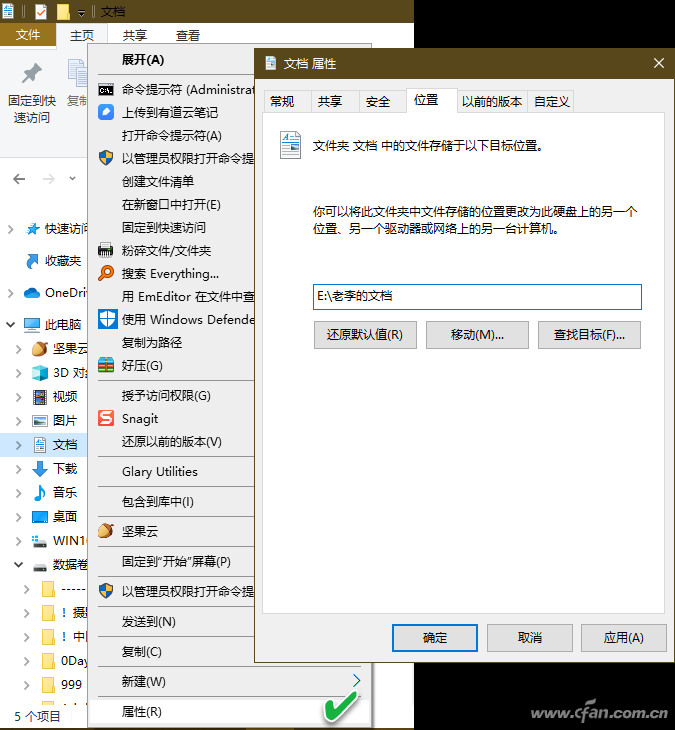
这样定义之后,以后打开或保存文档时选择“文档”,将会实际使用自定义的“D:老李文档”。其他类别,如图片、音乐、视频等文件夹,定义方法与之类似。
2. 利用“收藏夹”建立分类目录保存
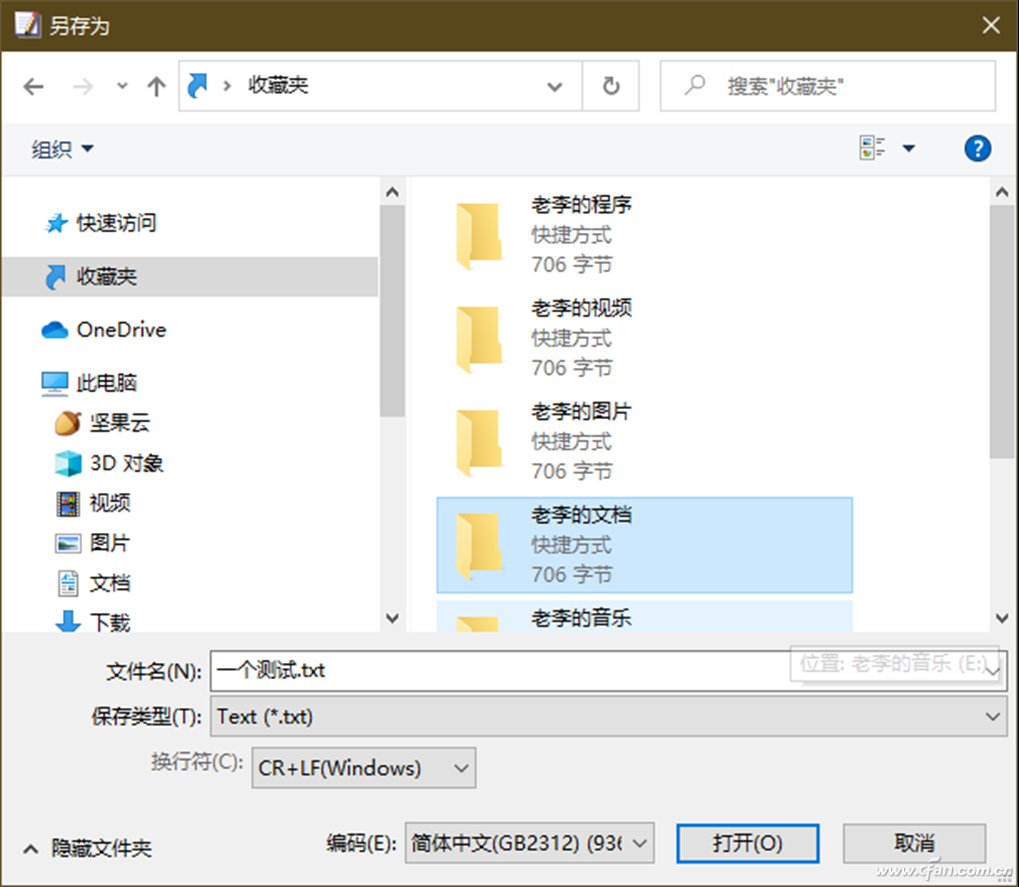
先在文件资源管理器的“此电脑”同级别目录中创建一个“收藏夹”(具体方法见上期文章),然后给我们常用的文件夹创建快捷方式,最后将这些快捷方式一一拖动到这个“收藏夹”中。
这样,以后要保存或打开文件,就可以直接在“保存”或“打开”对话框中,访问“收藏夹”中的分类文件夹了(图2)。总比层层打开驱动器定位文件夹要省事得多。
小提示:
我们还可以通过将常用文件夹固定到“快速访问”,实现上述需求。只是快速访问记录容易因清空或系统优化而丢失。
3. 利用第三方小软件实现位置更改
除了使用上述的方法外,我们也可以使用一些小工具来改变常用文件夹的位置。例如Melloware PlacesBar Editor、PlacesBar Tweaker、MadDog PlacesBarEditor等。
如果在运行这些工具时遇到意外,无法恢复默认的文件夹位置,请打开注册表编辑器并定位到如下位置,右键单击comdlg32项并将其删除即可(图3):
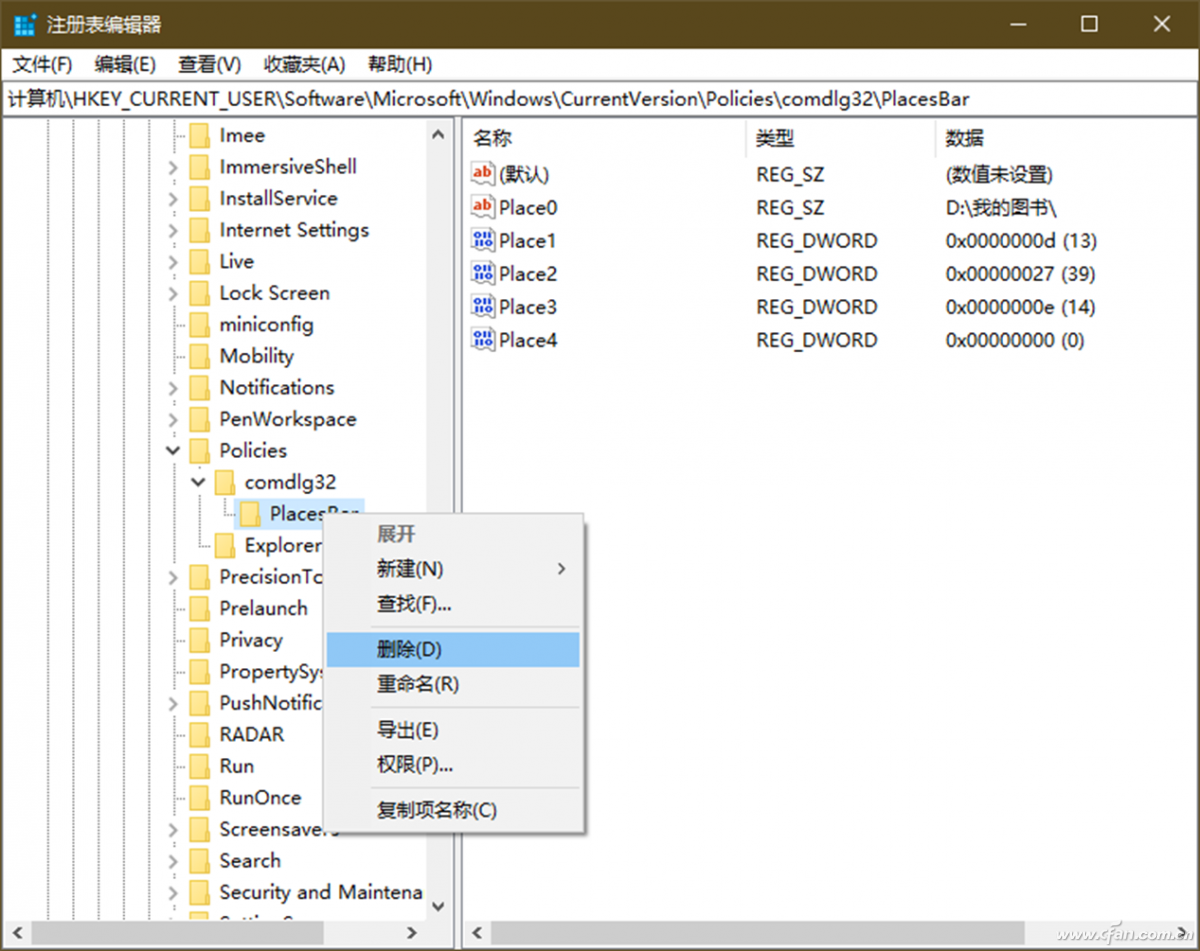
[HKEY_CURRENT_USERSoftwareMicrosoftWindowsCurrentVersionPolicies]
4. 修改注册表 改变程序的默认安装位置
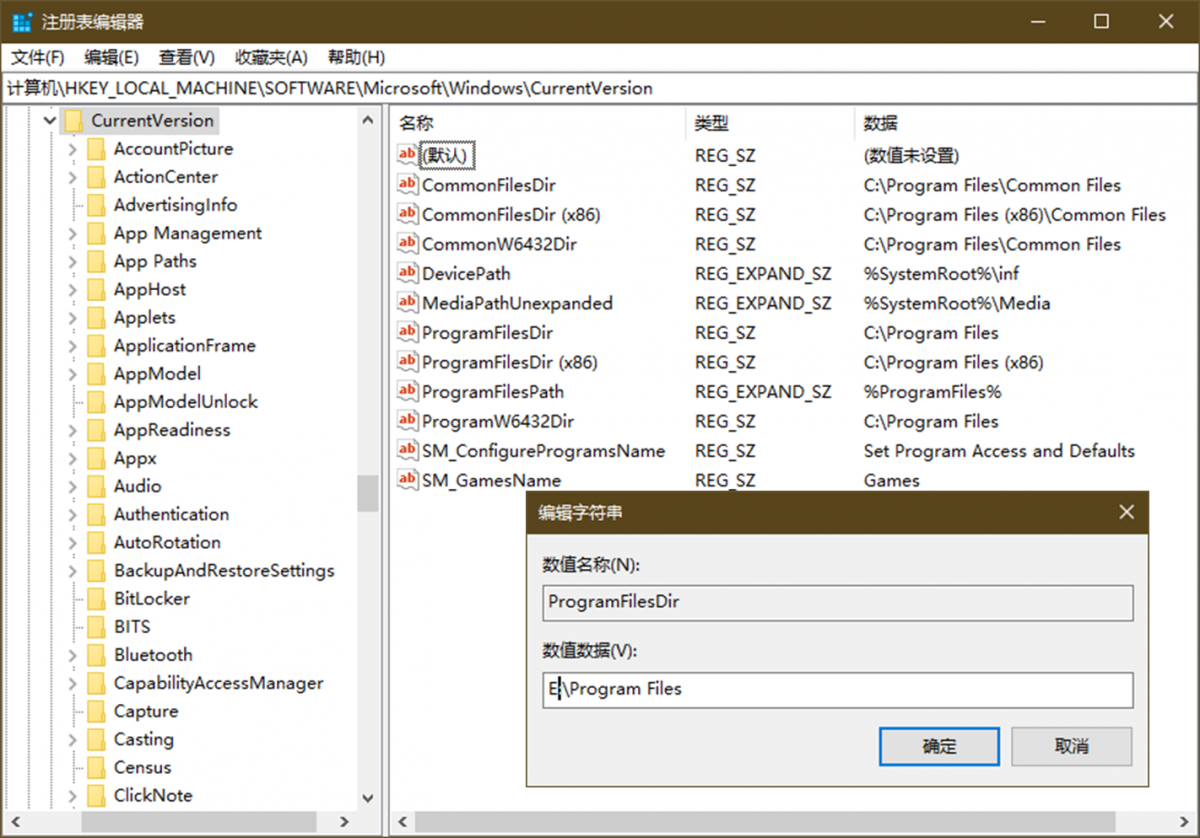
如果系统分区空间紧张,需要将软件安装到其他分区,但每次安装软件时自定义路径有些麻烦,这时可以通过修改注册表,将软件的默认安装路径改为其他分区(图4)。
以上就是win11专业版修改文件默认保存位置的方法教程了,如果你有其他问题可以给我们留言,我们将尽快为你解答!更多精彩内容敬请关注本站!
相关文章
- Win11系统映像怎么恢复-Win11系统映像恢复教程
- Win11提示扩展程序不一致怎么办-提示扩展程序不一致解决方法
- Win11如何重建索引-Win11删除和重建索引教程
- Win11定位功能怎么打开-Win11系统开启定位功能操作方法教学
- Win11提示pin不可用怎么办-Win11提示pin不可用解决方法分享
- Win11隐私和安全性怎么设置-Win11开启隐私和安全性功能方法分享
- Win11怎么语音输入文字-Win11说话自动转文字方法教学
- Win11怎么并排显示窗口-Win11怎么让两个窗口并排显示教学
- Win11日历弹不出来怎么办-Win11右下角日历无法打开解决方法
- Win11硬件加速gpu计划在哪里-Win11硬件加速gpu计划关闭方法
- 老电脑装Win11流畅吗?老电脑装Win11教程
- 戴尔XPS17笔记本一键重装系统Win11教程图解
- Win11系统怎么重置网络适配器 Win11系统重置网络适配器的方法
- 映射网络驱动器怎么设置 win11映射网络驱动器设置方法讲解
- win11怎么自己进行分盘 教你快速学会
- win11安装后黑屏怎么办 win11安装黑屏解决办法


