Win11任务栏空白怎么办?Win11任务栏空白解决办法
近日,有不少Windows11用户测试版和预览版用户纷纷反馈,更新了9月3日更新后,不少用户的电脑出现了严重的bug,包括任务内容空白、卡死等相关问题。今天小编就带着大家一起看看怎么解决Win11任务栏空白问题吧!
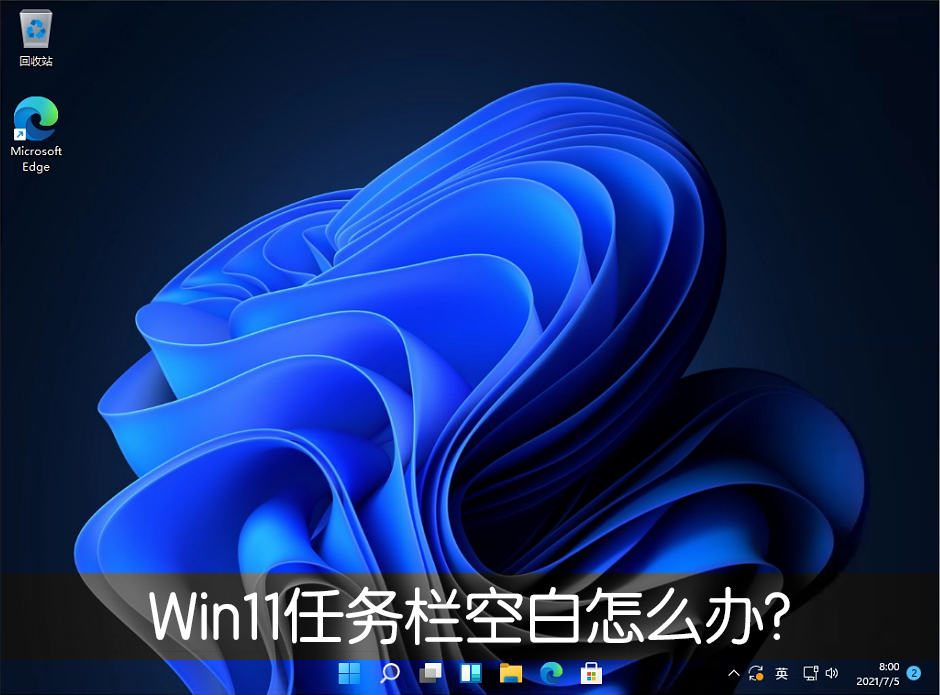
遇到问题的用户可通过以下方式暂时解决:
-通过 Ctrl + Shift +Esc 或 Ctrl+ Alt+Delete 等方式打开任务管理器;
-点击文件-运行新任务,输入 Control 打开控制面板;
-在时钟和区域中将日期修改至 9 月 4 日或之后,关闭同步时间并重启电脑。
另外也可以使用微软官方给的解决办法
步骤 1:使用 CTRL-ALT-DEL 并选择打开任务管理器。
步骤2:选择任务管理器底部的“更多详细信息”以展开任务管理器。
第 3 步:转到“文件”并选择“运行新任务”。
第 4 步:在“打开”字段中键入“cmd”。
第 5 步:粘贴以下内容(所有内容均以粗体显示):
reg delete HKCU\SOFTWARE\Microsoft\Windows\CurrentVersion\IrisService /f && shutdown -r -t 0
第 6 步:按 Enter,然后您的 PC 应该会重新启动。重新启动后,一切都应该恢复正常。
相关文章
- Win11任务栏卡死怎么办?Win11任务栏无响应的解决方法
- Win11任务栏声音图标点着没反应怎么办?Win11声音图标单击没反应解决方法
- Win11任务栏如何添加图标?Win11任务栏图标添加的方法
- Win11任务栏不见了怎么恢复?Win11底部任务栏没有了怎么办?
- Win11任务栏位置怎么调-Win11任务栏位置修改方法分享
- Win11任务栏不折叠怎么设置?
- Win11任务栏怎么变小?Win11任务栏变小的方法
- Win11任务栏如何隐藏?Win11隐藏任务栏的方法
- Win11怎么移动任务栏位置?Win11移动任务栏位置方法
- Win11 22H2任务栏透明怎么设置?Win11 22H2任务栏透明设置方法
- Win11任务栏怎么调位置?Win11任务栏调位置方法
- Win11如何将任务栏放在上面?Win11设置任务栏在上面的方法
- Win11任务栏在右边怎么还原到下面?
- Win11任务栏透明有一条线条的解决方法
- Win11任务栏图标消失了怎么办
- Win11任务栏大小无法调整怎么办


