Win10系统怎么调回正常桌面?Win10系统调回正常桌面方法步骤
Win10系统是现在很多用户都在使用的电脑操作系统,在使用Win10系统的时候,有些用户可能不注意的设置了一些操作,导致Win10桌面异常,不能调回正常桌面,下面就跟小编一起看看Win10调回正常桌面设置方法,一起来看看吧!
Win10系统调回正常桌面方法步骤
1、首先,使用组合键“win+i”直接打开进入到windows设置,单击“系统”。
2、进入到页面,我们在左侧列表选中“平板模式”,右侧找到“当我登入时”下方选项,此时显示“使用平板电脑模式”。
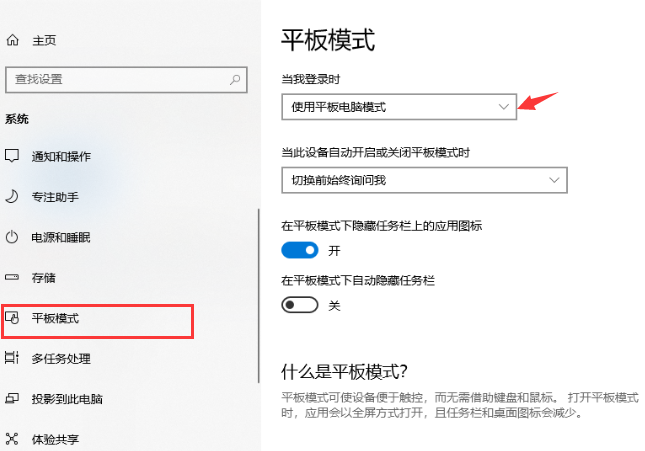
3、然后我们将“使用平板电脑模式”改为“使用桌面模式”。
4、接着回到win10系统桌面,鼠标右键空白处,单击“个性化”。
5、进入到页面我们在左侧找到“主题”,右侧再打开“桌面图标设置“。
6、勾选所需要的功能图标,点击“确定”即可。
相关文章
- Win10系统隐藏本地磁盘的小技巧
- 如何使用U盘安装Win10系统-【详解】
- Win10系统外接摄像头不能用怎么办?Win10外接摄像头不能用的解决方法
- Win10系统更新失败怎么办?教你一招轻松修复
- 电脑启动失败显示“start pxe over ipv4”怎么解决?两种方法!
- Win10系统如何删除账户?Win10系统删除账户的方法
- Win10底部任务栏无响应怎么办?Win10电脑开机后底部任务栏无响应解决方法
- Win10怎么把微软拼音输入法关闭?Win10禁用微软拼音输入法教学
- Win10开机密码怎么取消?Win10开机密码取消教程
- Win10系统怎么解除安全模式?Win10解除安全模式的方法
- Win10系统如何禁止自动安装捆绑软件?Win10禁止自动安装捆绑软件教学
- Win10系统如何卸载软件?四种方法教你快速卸载
- Win10系统没有蓝牙开关怎么办?Win10找不到蓝牙开关解决方法分享
- Win10系统出现蓝屏终止代码page fault in nonpaged area解决方法
- Win10蓝屏终止代码KERNEL SECURITY CHECK FAILURE两种解决方法
- Win10我的电脑打不开怎么办?Win10我的电脑打不开解决方法


